了解Photoshop中的图层蒙版功能
在Photoshop这款强大的图像编辑软件中,图层蒙版是一项非常实用且常用的功能。它可以帮助用户实现图像的精准合成与遮罩效果,尤其适合进行背景替换、创意拼贴等操作。很多新手对如何使用图层蒙版合成图片还不是很熟悉,本文将为你详细讲解具体步骤。
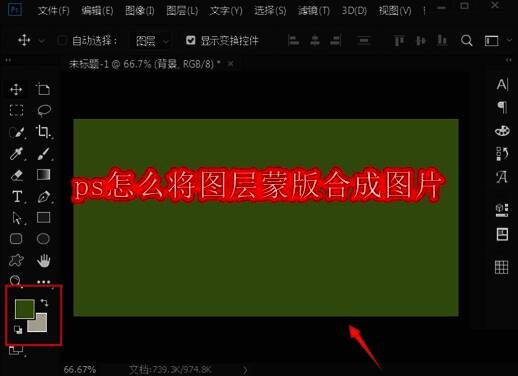
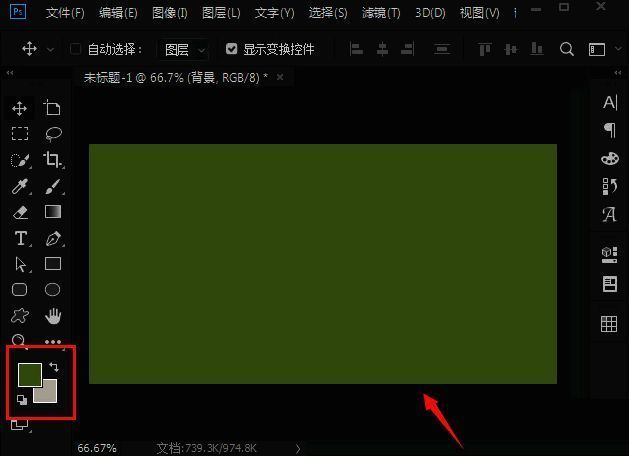
创建基础画布并导入素材
首先打开Photoshop软件界面,在弹出的工作区中新建一个深绿色填充的背景画布,作为你的设计基底。接下来,导入一张绿色背景的图片到当前文档的图层中,为后续的蒙版操作做好准备。
为图层添加白色蒙版
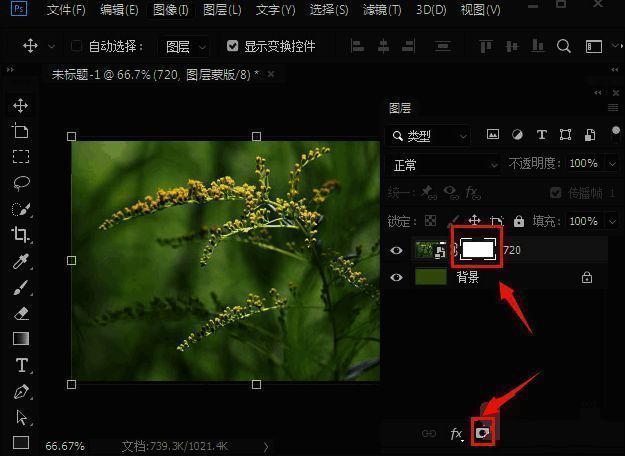
在完成素材导入后,切换至“图层面板”,选中刚刚插入的图片图层,点击面板底部的“添加蒙版”按钮,为该图层添加一个白色的蒙版层。此时你会看到图片完整地覆盖在背景上,而白色蒙版则代表全部可见区域。
使用渐变工具调整蒙版效果
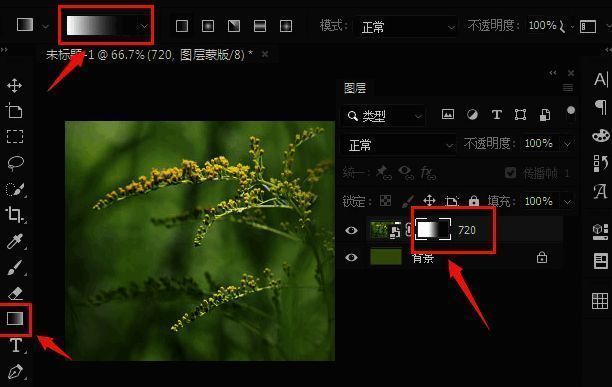
接下来,保持蒙版处于选中状态,选择工具栏中的“渐变工具”。设置渐变颜色为从白色过渡到黑色,然后在画布上从左向右拖动鼠标,绘制一条渐变线。这样可以让蒙版根据颜色变化呈现出透明效果,从而实现图片的自然融合。
完成合成并预览结果
最后,确保背景图层处于开启状态,以便查看最终的合成效果。通过上述操作,你可以看到原本绿色背景的图片已经与深绿色画布完美融合,形成一幅层次分明、过渡自然的合成图像。