了解Uplay账户安全设置
登录Uplay客户端并更新文件
首先,请启动你的Uplay电脑客户端,并等待系统完成所有文件的更新。确保客户端处于最新版本有助于避免后续操作中出现异常情况。

输入账户信息进行登录
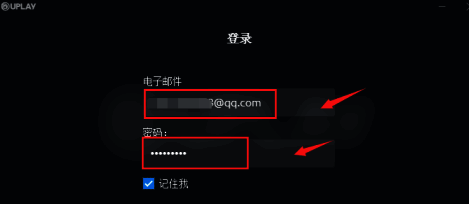
进入登录界面后,输入你的Uplay游戏账户和密码,点击“登录”按钮。请确保账户信息准确无误,以免影响后续设置操作。
进入账户头像菜单
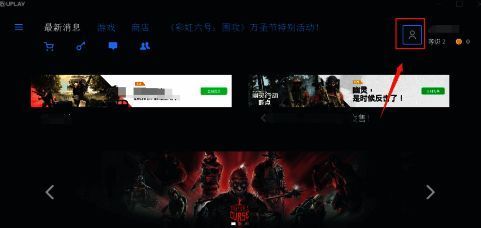
成功登录后,点击右上角的账户头像图标,打开个人菜单选项。该位置通常位于主界面的右上角区域,易于识别。
选择账户信息选项
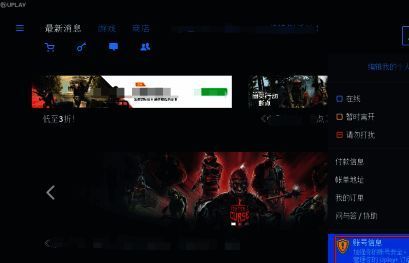
在弹出的头像菜单中,找到并点击“账户信息”选项,进入账户设置页面。这里可以查看并修改多项账户相关设定。
管理两步验证设置
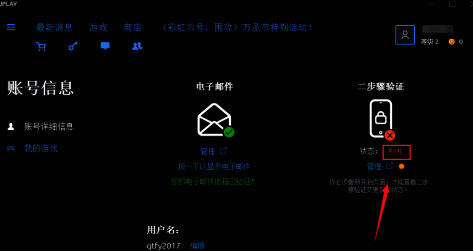
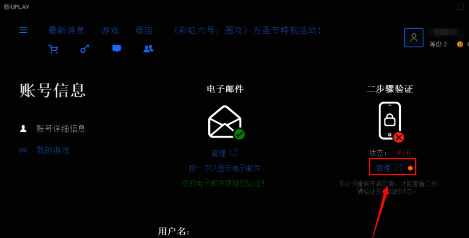
在账户信息界面中,找到“两步验证”相关条目,并点击其下方的“管理”按钮。这将引导你进入专门用于配置两步验证的网站。
再次登录确认身份
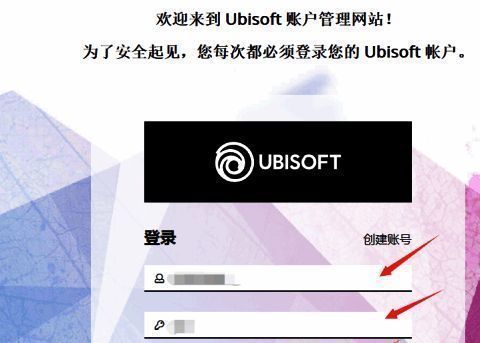
进入两步验证管理网站后,系统会要求你再次输入账户信息进行身份验证。这是为了确保只有合法用户才能更改账户安全设置。
关闭两步验证功能
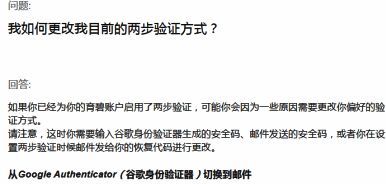
完成身份确认后,根据页面上的指引,点击“关闭两步验证”选项。系统可能会提示你确认操作,请仔细阅读相关信息后再执行关闭命令。
确认关闭状态
关闭完成后,返回账户信息页面,检查两步验证的状态是否已显示为“关闭”。此时你的Uplay账户将不再启用两步验证机制。