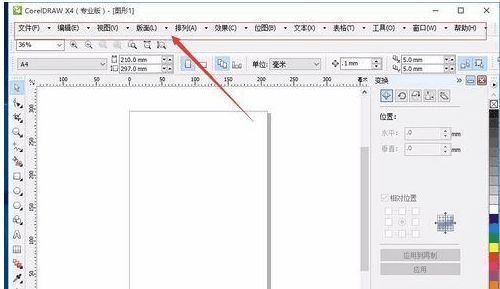
CDRX4软件在Win10系统中菜单显示异常问题解析
CorelDRAW X4作为一款专业的矢量图形设计软件,深受设计师和绘图爱好者的青睐。然而,不少用户在Windows 10系统上使用该软件时遇到了菜单栏变成纯白色、文字无法显示的问题,严重影响操作体验。针对这一情况,本文将为你提供一套完整且详细的解决方案。
问题现象展示
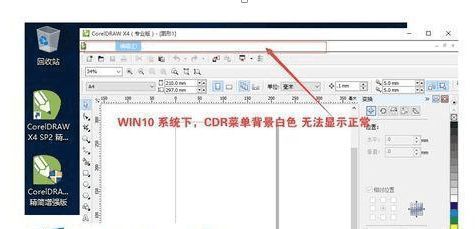
当用户启动CorelDRAW X4后,可能会发现顶部菜单栏完全变为白色,所有功能选项的文字内容消失不见,仅能看到空白的按钮区域,如下图所示:
解决步骤一:获取适配菜单文件
首先需要从可靠的网络资源或官方渠道下载“WIN10下_x4.x5.x6菜单文件”,下载完成后对压缩包进行解压,提取出关键的菜单配置文件。

解决步骤二:导入自定义工作区设置
打开“CorelDRAW X4 SP2精简增强版”程序,在工具栏任意位置右键点击,依次选择【菜单】→【自定义】→【工作区】→【导入工作区】。随后在本地文件中找到之前解压出的“win10_x4菜单.xslt”文件并完成导入。


解决步骤三:激活Corelapp_bar并调整布局
导入完成后,再次右键点击工具栏区域,勾选【Corelapp_bar】选项,此时会出现一个新的可拖动菜单条。为了确保正常显示,请关闭原有的默认菜单栏。
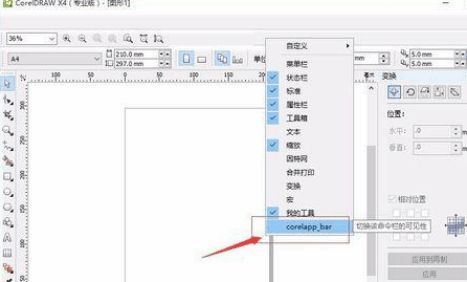
接下来,将新生成的“Corelapp_bar菜单栏”拖拽至软件顶部原始菜单栏的位置,系统会自动吸附并完成定位,最终菜单栏即可恢复正常显示状态。