三菱PLC编程软件GX Developer安装前须知
三菱PLC编程软件是一款专为三菱PLC设备打造的专业级编程工具,广泛应用于工业自动化领域。许多刚接触的新手用户对如何正确安装GX Developer存在疑问,本文将为你详细解析安装流程,帮助你快速完成配置。
第一步:准备安装环境与运行组件
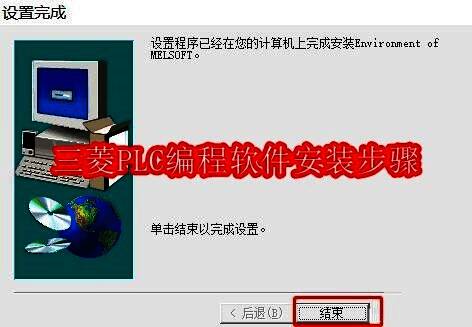
在开始正式安装之前,请先下载完整的软件包并解压。找到其中的EnvMEL文件夹,这是确保后续安装顺利进行的重要环节。

第二步:安装系统支持环境
进入EnvMEL文件夹后,双击运行SETUP.EXE程序,等待系统环境配置完成。这一步是保证软件能够正常运行的基础设置。
第三步:启动GX Developer主程序安装
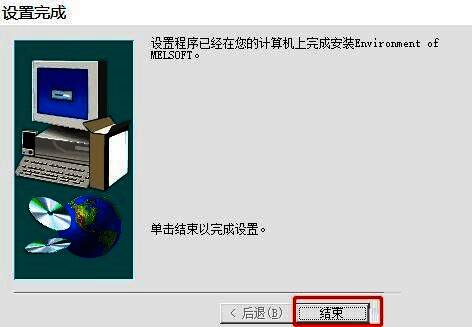
回到上级目录,再次找到SETUP.EXE文件(即GX Developer主安装程序),双击启动安装向导。此时会要求输入基本信息,如姓名、公司等,可根据个人需求填写。

第四步:选择功能模块与注意事项
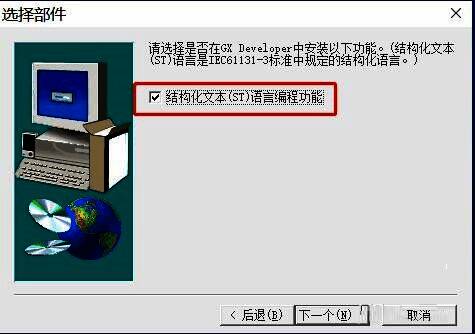
接下来会进入功能选项配置阶段。建议勾选结构化文本语言(ST)编程功能,即使当前仅使用梯形图编程,也为未来扩展留有余地。同时切记不要勾选“监视专用GX Developer”,否则将无法进行代码编写,只能查看已有程序。
第五步:确认附加组件与继续安装
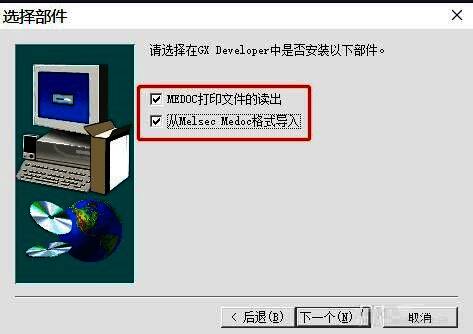
在后续界面中,两个附加选项可根据需要自由选择是否勾选,推荐全部勾选以获得更完整的功能支持。
第六步:开始正式安装与配置
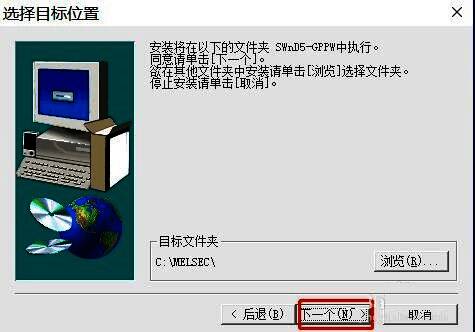
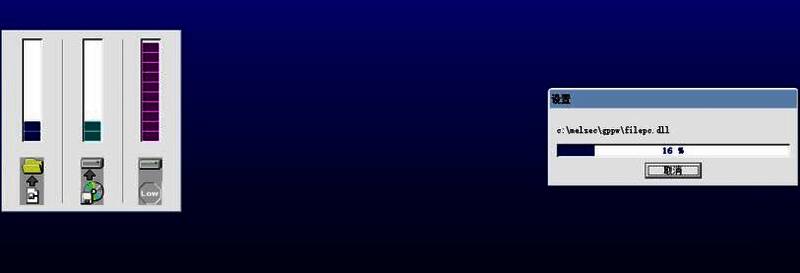
点击“下一步”后,系统将自动进入安装流程,此时无需手动干预,只需耐心等待安装进度条完成即可。
第七步:验证安装成果与最终确认
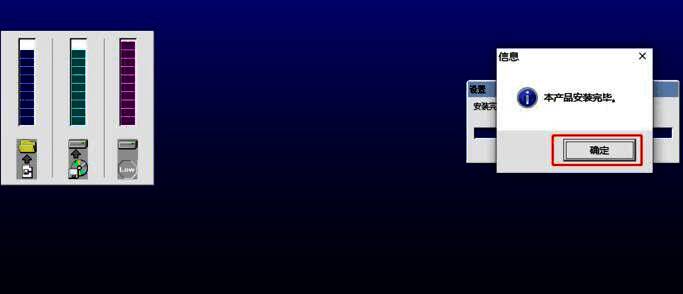
当屏幕出现安装完成提示时,说明整个GX Developer已经成功部署到你的电脑中,可以随时启动使用。