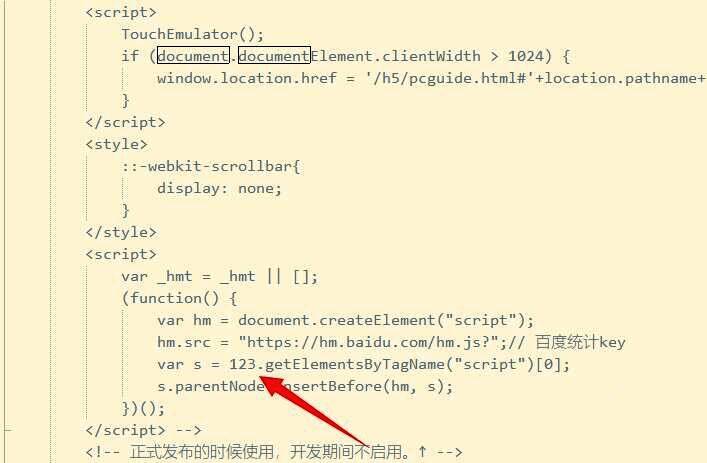
快速掌握HBuilderX替换功能
HBuilderX作为一款广受欢迎的前端开发工具,其强大的文本编辑功能为开发者带来了极大便利。其中,替换功能是日常编码中非常实用的一项操作。对于刚接触该软件的新手来说,了解如何高效使用替换功能将大大提升工作效率。
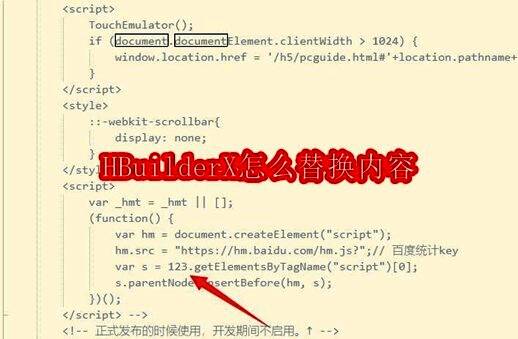
打开目标文件开始替换流程
首先,在HBuilderX中打开你需要进行内容替换的文件,准备好要修改的代码或文本内容。
调出替换面板
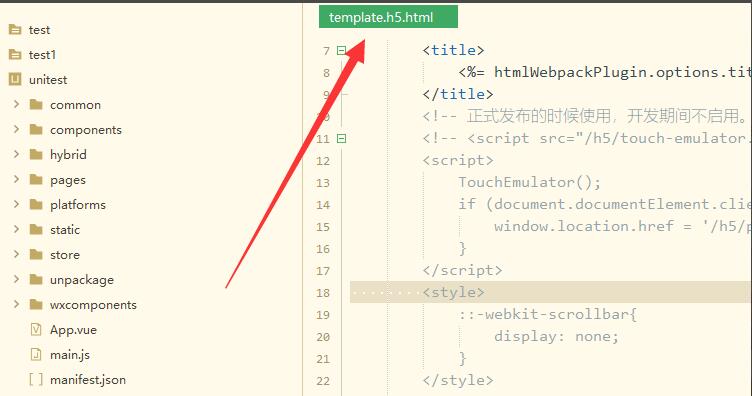
在菜单栏中找到“查找”选项,点击后选择“替换”功能,系统会弹出替换操作面板,准备进入替换设置阶段。
输入需替换的内容
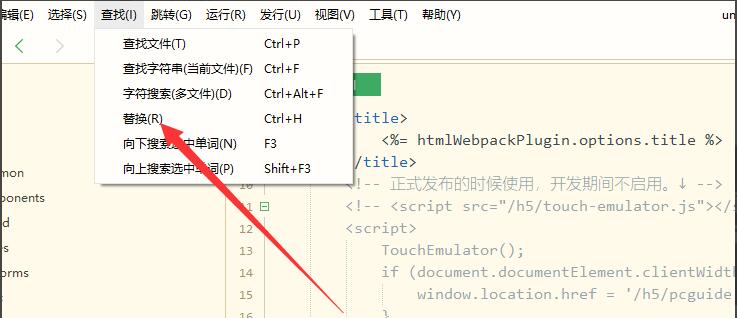
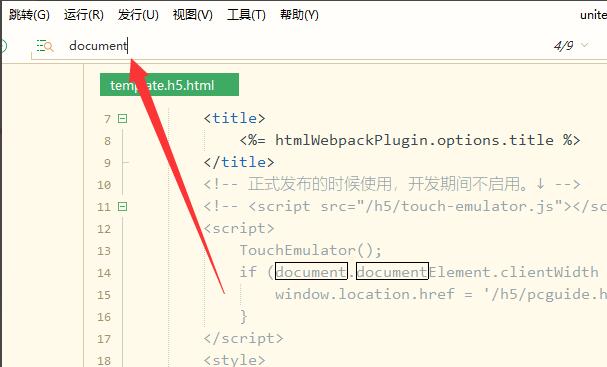
在弹出的替换面板顶部第一个输入框中,输入你想要被替换掉的原始内容。
填写新的替换内容
接着,在下方的“替换为”输入框中,填写你希望用来替代旧内容的新文本。
执行替换操作
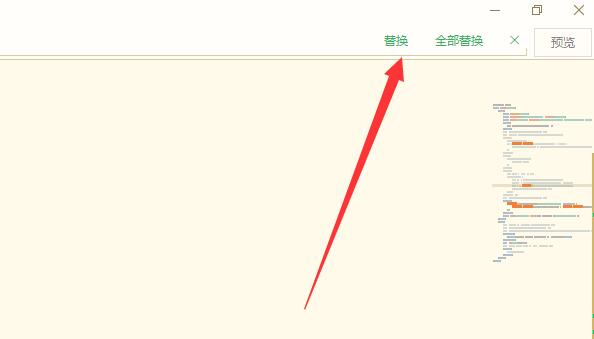
确认无误后,你可以选择点击“替换”按钮逐个替换,或者直接点击“全部替换”一次性完成所有匹配项的更改。
撤销错误修改
如果发现替换有误,只需按下快捷键 Ctrl+Z 即可快速撤销上一步操作,恢复到替换前的状态。