全面解析Sandboxie:Windows系统必备沙盒工具
Sandboxie是一款专为Windows系统打造的专业级沙盒工具,凭借其强大的隔离机制和安全防护能力,深受广大用户青睐。对于初次接触该软件的用户而言,了解其基本操作与使用流程尤为重要。接下来,我们将为您详细介绍如何高效使用Sandboxie。

启动Sandboxie并加载配置
运行Sandboxie后,软件会自动加载已保存的配置信息与历史进度,确保用户可以快速进入工作状态,无需重复设置。
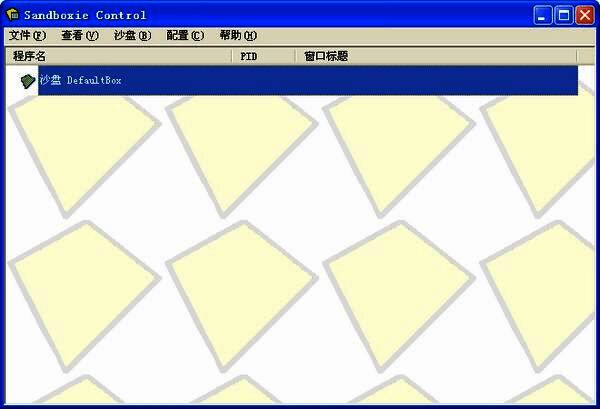
创建专属沙盘环境
程序默认生成一个名为“DefaultBox”的沙盘容器,用户可通过右键点击该沙盘查看可用操作,如重命名、删除或配置权限等,从而定制个性化虚拟环境。
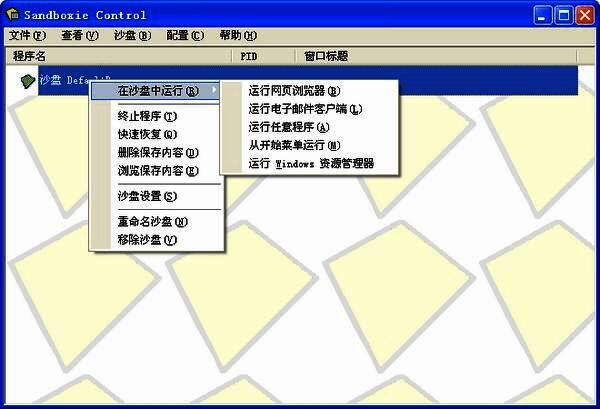
在沙盘中运行各类程序
用户可在沙盘环境中安全运行多种应用程序,包括但不限于:
- 网页浏览器
- 电子邮件客户端
- 任意本地程序
- 开始菜单中的应用
- Windows资源管理器
若需运行特定程序,可选择“运行任意程序”功能,并通过文件浏览定位目标应用。
识别沙盘内运行的程序
所有在沙盘中启动的程序,其窗口标题栏会自动添加“[#]”标识,便于用户区分哪些应用处于隔离环境中,避免误操作影响主机系统。
测试沙盘隔离效果
为了验证沙盘的隔离性能,用户可在其中打开记事本尝试保存文件。此时,Sandboxie将提示是否将文件恢复到主系统,选择“关闭”即可保留在沙盘内部,确保系统安全。
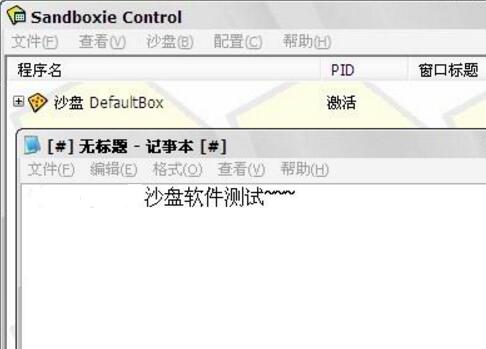
查看沙盘内的文件内容
所有在沙盘中保存的文件仅存在于虚拟环境中,不会对主系统造成任何影响。用户可通过Sandboxie菜单中的“文件和文件夹”功能查看这些数据,随时掌握沙盘内存储情况。

