揭开Scratch询问模块的神秘面纱
Scratch作为一款广受欢迎的青少年编程软件,其功能强大且操作直观,尤其在实现人机对话方面表现突出。其中的“询问模块”是构建互动小游戏或对话系统的重要工具,今天我们就来深入解析它的用法,帮助你快速上手制作属于自己的交互式游戏。
第一步:设定游戏规则,开启趣味挑战
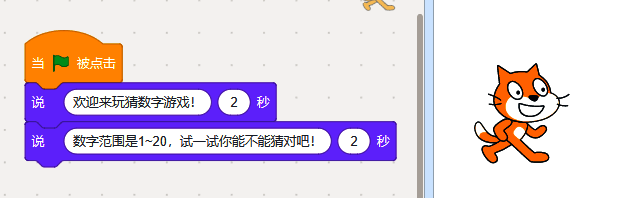
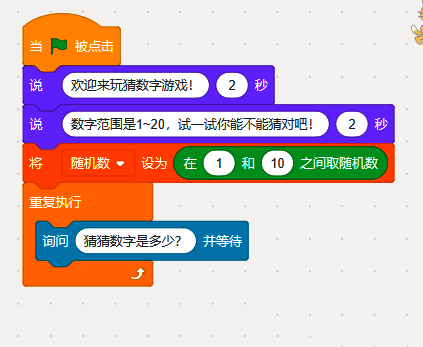
首先,我们需要让程序有一个清晰的开场。以小猫角色作为主持人,利用“外观”类别下的“说xxx几秒钟”模块,向玩家展示游戏的基本规则,营造良好的互动氛围。
第二步:引入随机数变量,增加游戏不确定性
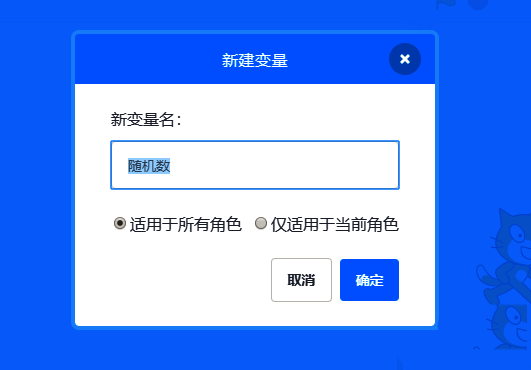
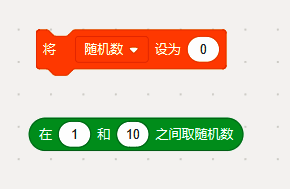
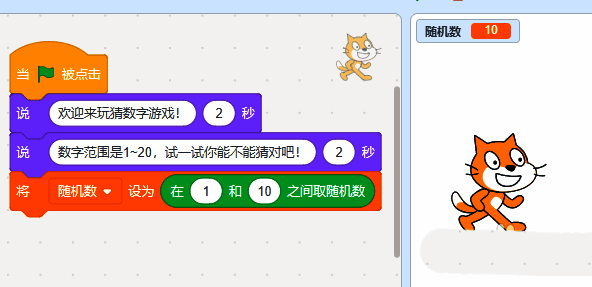
为了使游戏更具挑战性,我们通过添加一个名为“随机数”的变量,并设定数字范围(例如1~10),由电脑从中随机选取一个数值。这样每次点击绿旗运行程序时,都会生成一个新的目标数字,极大提升了可玩性。
第三步:启动人机对话,开始猜数字环节
接下来就是核心的互动部分——人机对话。通过“侦测”类别的“询问...并等待”模块,让电脑主动向玩家提问:“猜猜数字是多少?”随后,玩家可以在弹出的输入框中填写自己的猜测。
第四步:智能判断反馈,引导游戏进程
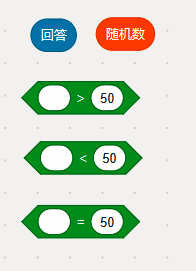
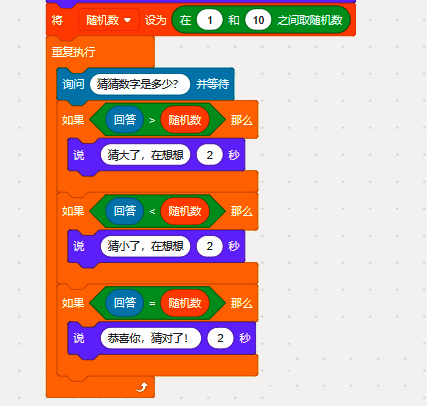
为了让游戏具备逻辑判断能力,我们还需要编写相应的条件判断语句。当玩家输入答案后,程序会根据回答与随机数之间的关系,给出三种不同的反馈:
- 如果猜测值大于随机数,提示“猜大了”,游戏继续;
- 如果猜测值小于随机数,提示“猜小了”,游戏继续;
- 如果猜测值等于随机数,提示“猜对了,恭喜你!”,游戏胜利结束。
第五步:隐藏关键信息,防止作弊行为
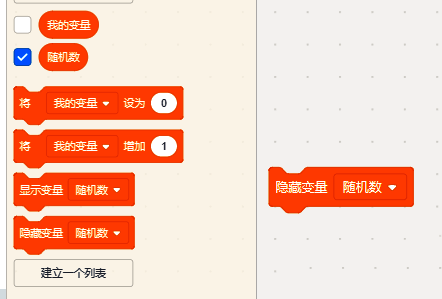
为了提升游戏的真实性和挑战性,在完成基础程序之后,建议将“随机数”变量设置为隐藏状态。否则,该变量会在舞台左上角持续显示,相当于直接暴露答案,影响游戏体验。
第六步:尽情享受互动乐趣
至此,整个猜数字小游戏已经基本完成。现在你可以点击绿旗,正式进入游戏环节,感受Scratch带来的编程乐趣与互动快感。

使用变量时的小贴士
在使用变量的过程中,请务必注意变量命名的准确性与一致性,避免因拼写错误或重复命名导致程序运行异常。

