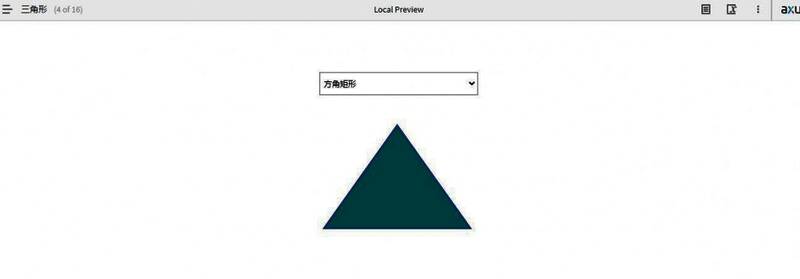
工具介绍与应用场景
Axure作为一款专业且广受欢迎的原型设计工具,深受产品经理、UI设计师和交互设计从业者的青睐。在实际项目中,经常需要通过下拉菜单来控制界面元素的变化,例如图形切换。本文将手把手教你如何利用Axure中的下拉列表实现图形动态切换功能。
创建页面并命名
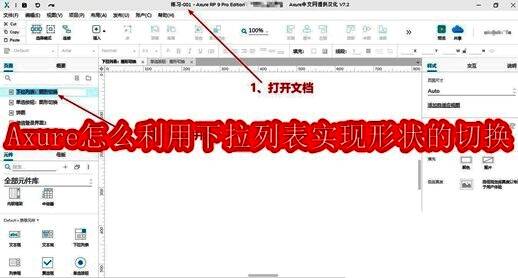
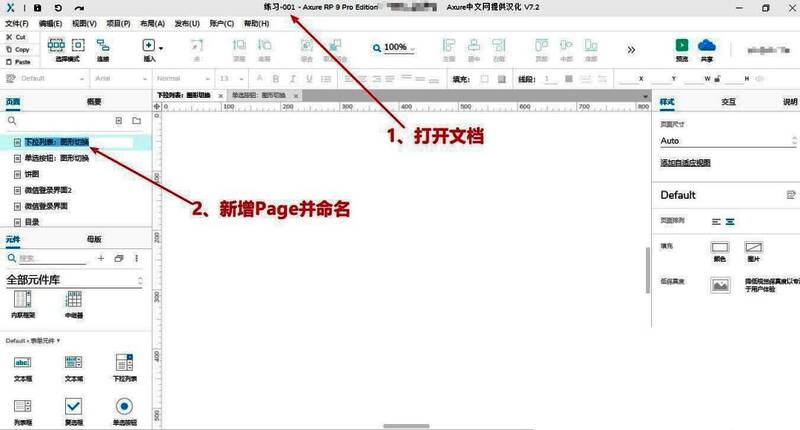
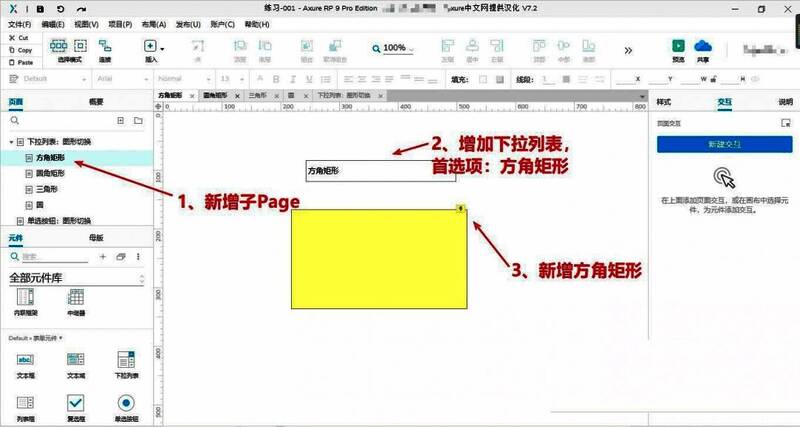
首先打开Axure软件,在页面面板中新增一个空白页面,并将其命名为“下拉列表:图形切换”,以便后续管理和识别。
添加下拉列表元件
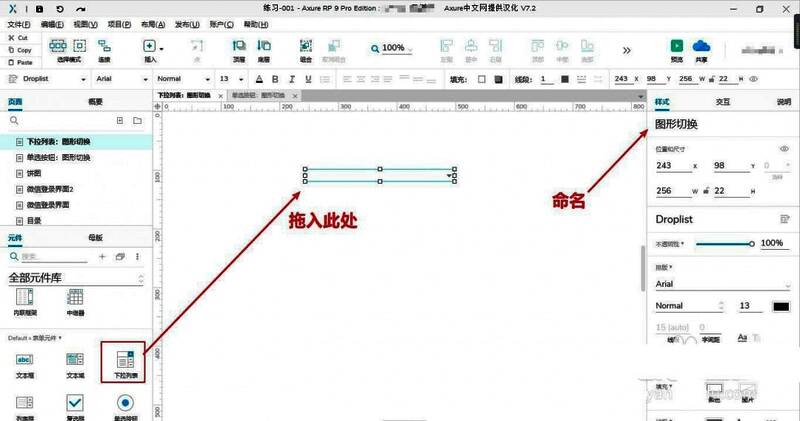
从左侧元件库中拖拽一个“下拉列表”组件到画布编辑区域,该组件将成为触发图形切换的关键控件。
配置下拉选项内容
双击已放置的下拉列表组件,弹出选项编辑窗口,依次添加四个自定义选项,用于对应不同的图形样式。
创建子页面与图形元件
新增一个子页面,命名为“方角矩形”,并在其中添加一个下拉列表组件以及一个代表图形的矩形框。其余三种图形也按照类似方式创建各自对应的子页面。
设置交互事件逻辑
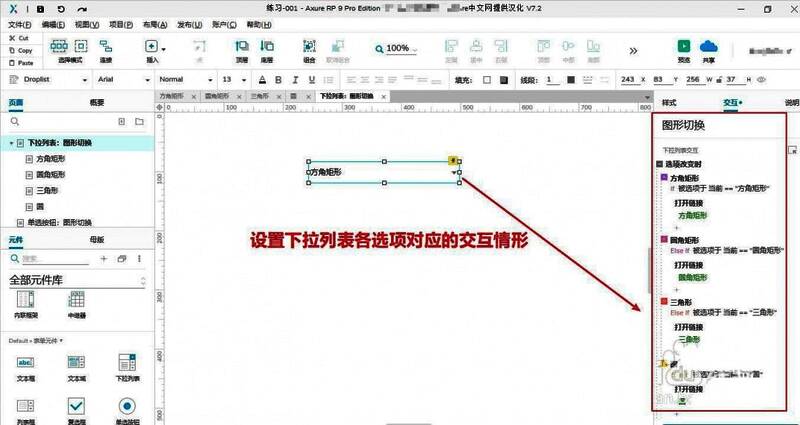
为下拉列表的每一个选项配置相应的交互动作,使其在选中时能够触发对应图形的显示或隐藏,从而实现图形切换效果。
预览测试切换效果
点击顶部工具栏的“预览”按钮,在浏览器中运行原型文件,尝试选择不同的下拉项,即可看到对应的图形随之切换,验证交互是否生效。