高效原型设计工具Axure简介
Axure是一款广受设计师欢迎的原型设计工具,凭借其直观的操作界面和强大的交互功能,成为产品设计初期快速构建原型的理想选择。对于许多用户来说,如何在设计过程中精确控制元件属性是一项关键技能。本文将重点介绍如何在Axure中设置元件的文字长度,帮助你提升设计效率与细节把控能力。
步骤一:添加用例属性
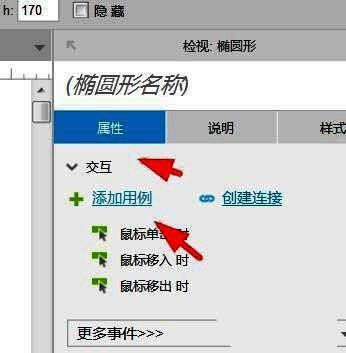
首先,在Axure操作界面中选中目标元件,接着点击右侧“添加用例”按钮,打开交互设置面板。
步骤二:选择设置文本属性
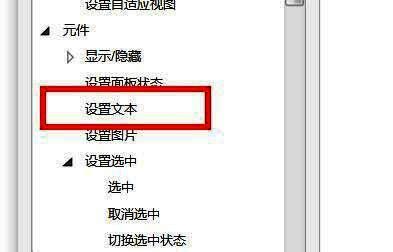
在弹出的交互设置窗口中,找到并点击“设置文本”选项,为后续配置做好准备。
步骤三:勾选当前元件进行编辑
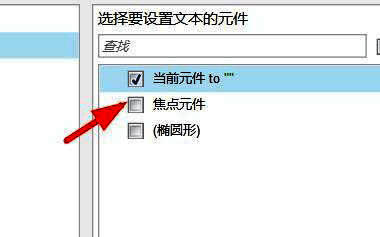
进入设置界面后,在右侧属性栏中勾选“当前元件”,确保所有修改将应用于当前所选对象。
步骤四:查找并配置文本设置
继续向下滚动右侧设置区域,直到看到“设置文本”选项,点击进入详细配置页面。
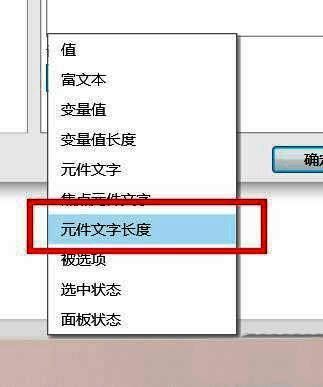
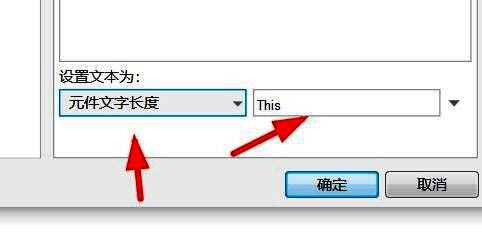
步骤五:完成元件文字长度设置
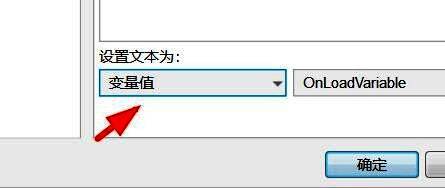
在文本设置界面中,输入所需的文字长度数值,完成对元件文字长度的精准控制。
灵活运用Axure提升设计效率
通过上述五个步骤,你可以轻松地在Axure中完成元件文字长度的设置,从而更精细地掌控设计细节。无论是制作高保真原型还是优化用户体验,这些小技巧都能显著提升你的工作效率。

