Indesign软件功能简介
Adobe InDesign作为一款专业的排版设计软件,广泛应用于平面设计、出版制作等领域。其中,调整对象透明度是设计师日常操作中非常实用的功能之一。对于新手用户来说,了解如何快速调整对象的透明度可以显著提升工作效率。
新建空白文档
首先打开InDesign软件,根据自己的设计需求创建一个新的空白文档,为后续操作做好准备。
导入需要编辑的图片
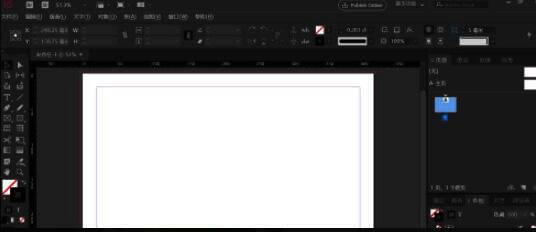
使用快捷键Ctrl+D,将一张图片置入到当前文档中,方便进行透明度调整的操作演示。
调出效果设置面板
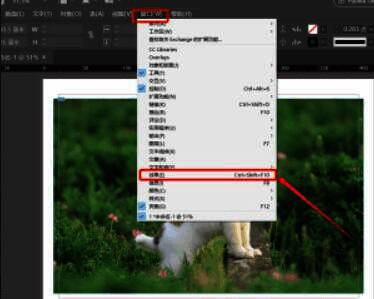
点击顶部菜单栏中的“窗口”选项,然后选择“效果”,从而调出效果设置面板,找到透明度相关参数。
查看并调整透明度数值
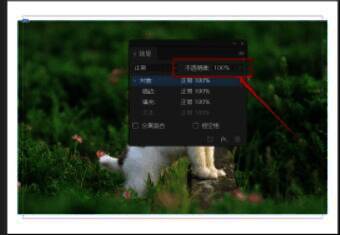
在效果面板中可以看到当前对象的“不透明度”设置,默认值为100%。通过拖动滑块或手动输入数值即可进行调整。
应用透明度变化
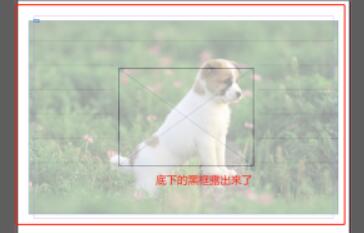
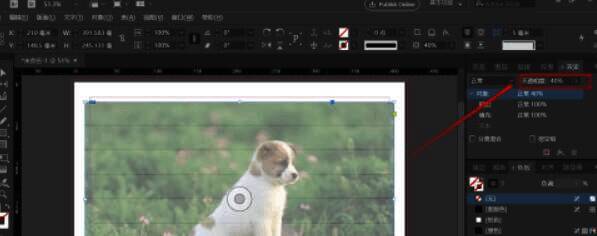
选中图片对象,将不透明度更改为40%,此时可以看到图像呈现出明显的半透明效果,达到预期视觉表现。
透明度调整完成效果展示
调整完成后,图片成功呈现出透明化效果,说明操作步骤准确有效,适用于各类设计场景。