软件功能简介
Nero Express作为一款经典且功能强大的光盘刻录软件,广泛应用于各类数据备份与光盘制作场景。对于许多用户而言,如何正确使用该软件刻录DVD数据光盘是一个常见问题。本文将为大家带来详细的步骤说明,帮助大家轻松完成DVD刻录操作。
启动程序并选择刻录类型
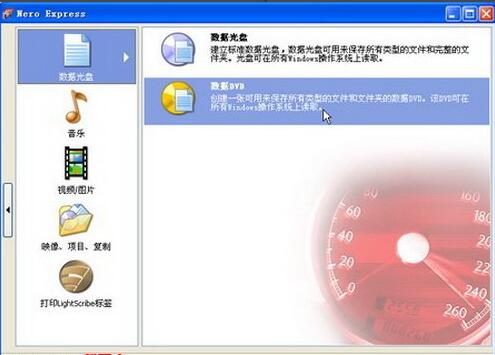
首先打开Nero Express主界面,在左侧功能栏中点击“数据”选项,随后在右侧操作区域中选择“数据DVD”模式。这一步是开启刻录流程的关键起点。
设置光盘参数并添加文件
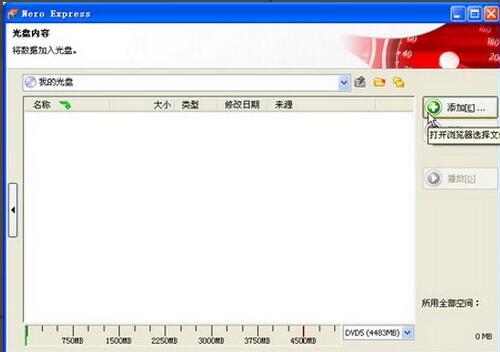
进入“光盘内容”对话框后,首先在左下方选择正确的DVD盘片类型(如DVD5或DVD9),然后点击“添加”按钮开始导入需要刻录的文件或文件夹。
选择并确认所需刻录的文件
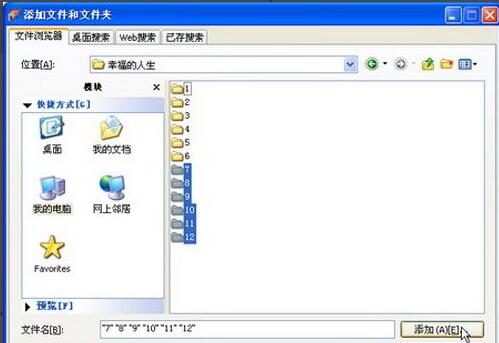
在弹出的“添加文件和文件夹”窗口中,浏览本地存储路径,选中目标文件并点击“添加”。请确保所选文件总容量不超过当前所用DVD盘片的最大容量限制。确认无误后点击“关闭”继续下一步。
进入刻录前的最终配置
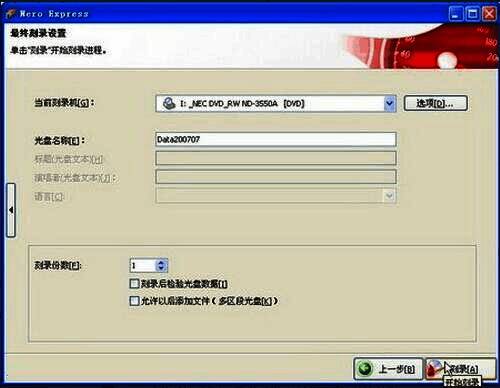
返回“光盘内容”界面后,点击“下一步”进入最终刻录设置。在此界面中,选择当前使用的刻录设备,并在“光盘名称”输入框中填写一个便于识别的名称(例如:Data20241015)。若无需进行多段刻录,请取消勾选“允许以后添加文件(多区段光盘)”选项,然后点击“刻录”按钮开始执行刻录任务。
等待刻录完成并确认结果
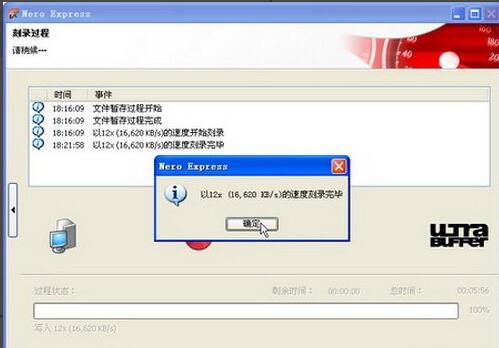
系统将自动进入刻录流程,过程中无需手动干预。刻录完成后,光盘会自动弹出,并弹出提示框告知用户刻录成功。此时只需点击“确定”按钮即可完成整个刻录操作。
总结与建议
通过以上步骤,用户可以顺利使用Nero Express完成DVD数据光盘的刻录工作。整个过程逻辑清晰、操作简便,适用于各类文档、视频、音频等数据的长期保存需求。建议在操作前检查光盘容量与文件大小匹配情况,以确保刻录过程顺利完成。

