软件功能与操作概述
Nero Express是一款功能强大的光盘刻录软件,广泛应用于音频、视频及数据文件的刻录需求。对于想要将喜爱的音乐刻录成CD光盘的用户来说,Nero Express提供了便捷且高效的解决方案。即使是初次使用该软件的新手用户,只要按照正确的步骤操作,也能轻松完成音乐光盘的制作。
启动软件并选择音乐光盘模式
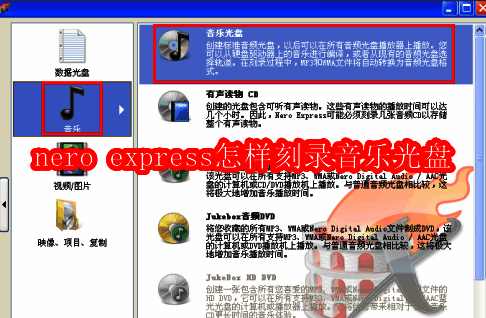
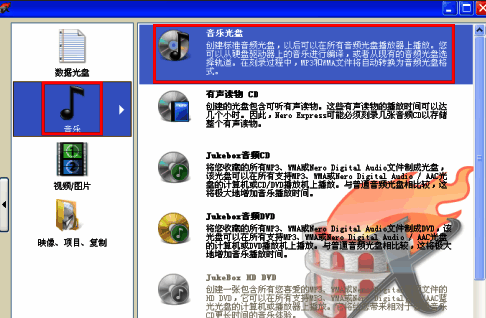
首先,打开Nero Express程序,进入主操作界面。在众多选项中,选择“音乐”分类下的“音乐光盘”模式,这是专门用于刻录音频文件的功能模块。

添加需要刻录的音乐文件
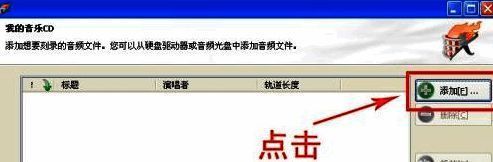
进入音乐光盘设置界面后,点击右侧的“添加”按钮,从本地计算机中选择要刻录的音频文件。支持的格式包括MP3、WAV等常见音频类型。
确认音乐总时长与刻录准备
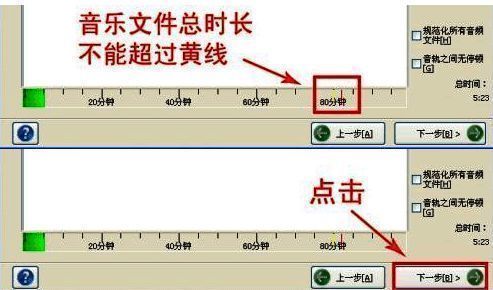
添加完成后,系统会自动计算所选音乐的总播放时间。请注意,总时长不能超过光盘容量对应的时间限制(通常为80分钟),否则会导致刻录失败。
开始刻录音乐光盘
确认无误后,点击右下角的“下一步”按钮,进入刻录设置界面。选择合适的刻录设备(一般保持默认即可),然后点击“刻录”按钮开始执行刻录任务。
刻录完成后的操作指引
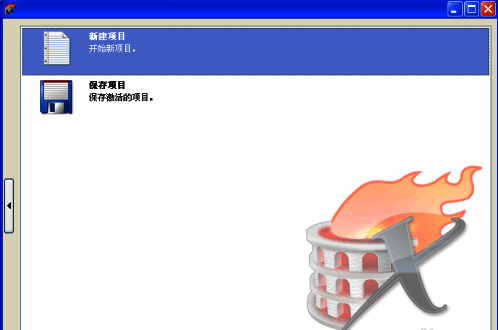
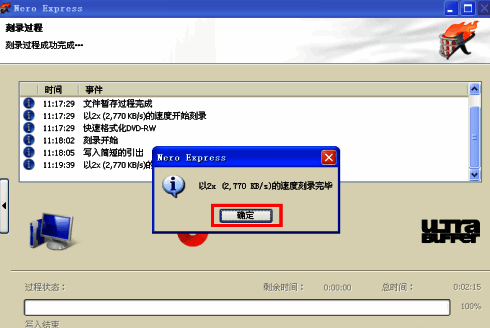
当进度条显示刻录已完成时,点击“确定”继续下一步。此时可以选择“新建项目”进行下一次刻录,或者直接关闭软件结束当前操作。
总结与使用建议
通过以上步骤,用户可以顺利使用Nero Express完成音乐光盘的刻录操作。整个过程清晰明了,适合各类用户群体。建议在刻录前确保光盘空白且质量良好,以提高成功率。