装机必备神器,轻松打造高效启动盘
作为一款专业级的装机工具,大白菜超级U盘启动制作工具凭借其稳定性能和简便操作,成为众多用户重装系统的首选利器。无论你是电脑新手还是资深玩家,只需简单几步即可快速完成系统安装与修复。

五步搞定系统安装,操作流程清晰明了
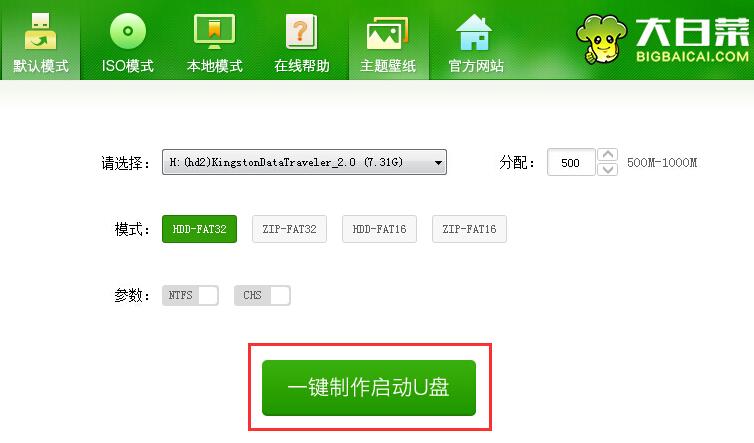
第一步:插入U盘并运行大白菜工具,点击“一键制作启动优盘”,轻松打造可引导的U盘启动盘。
设置BIOS优先启动项,确保U盘引导成功
将制作好的启动盘接入目标设备,在开机时按下F12或其他对应快捷键进入BIOS设置界面,将U盘设定为第一启动项,保存后重启电脑即可进入PE系统。
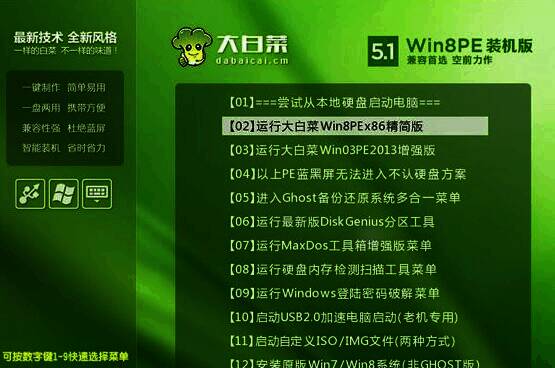
选择合适PE版本,自动弹出装机助手
根据主板型号选择合适的PE系统版本启动,进入PE桌面后,系统会自动弹出装机工具窗口,方便用户立即开始系统部署。
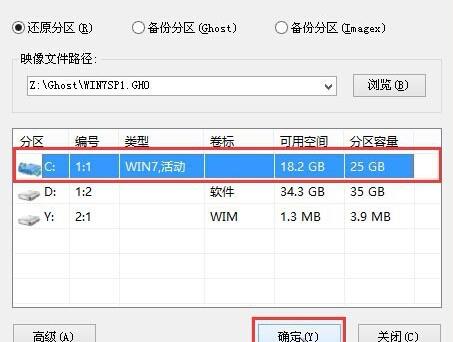
加载GHO镜像文件,指定系统安装位置
在装机工具中点击“浏览”按钮,从U盘中选取所需的GHO格式系统镜像,并选定目标磁盘(通常为C盘)作为安装路径。
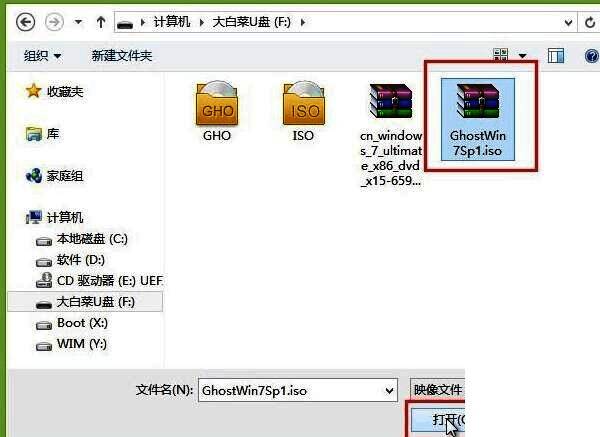
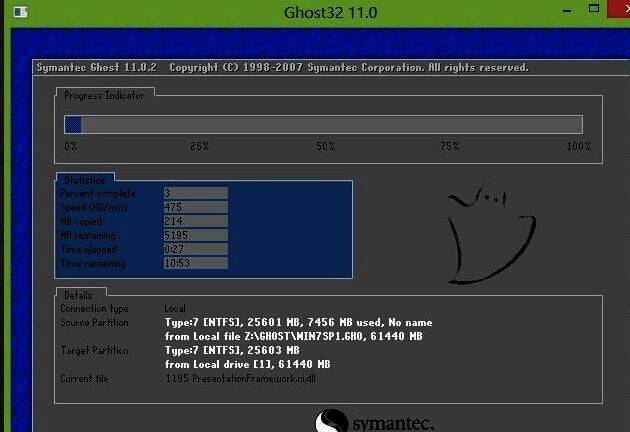
自动完成系统部署,重启进入全新系统
确认无误后,按照提示逐步执行安装流程,系统会自动完成复制、配置等步骤,最终重启电脑即可进入全新的操作系统。