功能背景介绍
PowerPoint作为最常用的演示文稿制作工具,其智能化功能不断优化用户的操作体验。其中“根据文字调整形状大小”是一项非常实用的功能,能够帮助用户快速适配文本内容与文本框的尺寸,提升排版效率。
具体操作步骤一:新建演示文稿
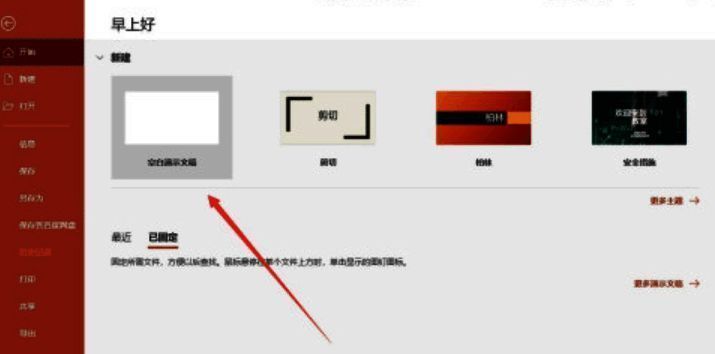
首先打开电脑上的PowerPoint软件,选择新建一个【空白演示文稿】,为后续操作做好准备。
具体操作步骤二:插入横排文本框
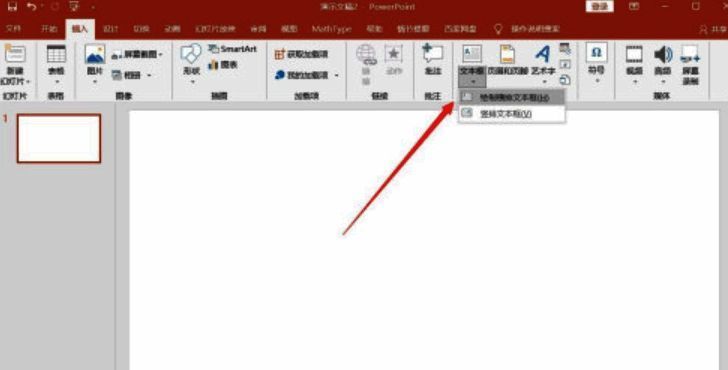
在菜单栏中点击【插入】选项,随后依次选择【文本框】和【横排文本框】,将文本框添加至幻灯片中。
具体操作步骤三:输入文字并调出设置面板
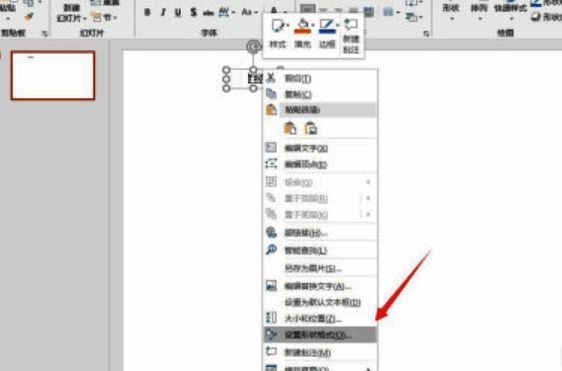
在已插入的文本框中输入所需文字内容,随后右键点击文本框,选择【设置形状格式】选项,进入更详细的格式调整界面。
具体操作步骤四:进入文本选项设置
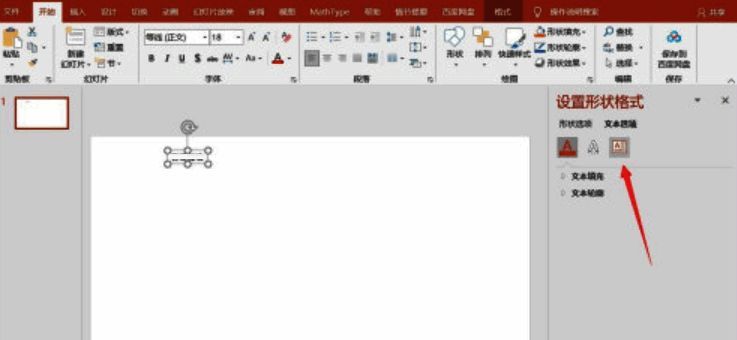
在弹出的形状格式窗口中,点击左侧的【文本选项】,然后展开其中的【文本框】子选项,进行下一步配置。
具体操作步骤五:启用自动调整功能
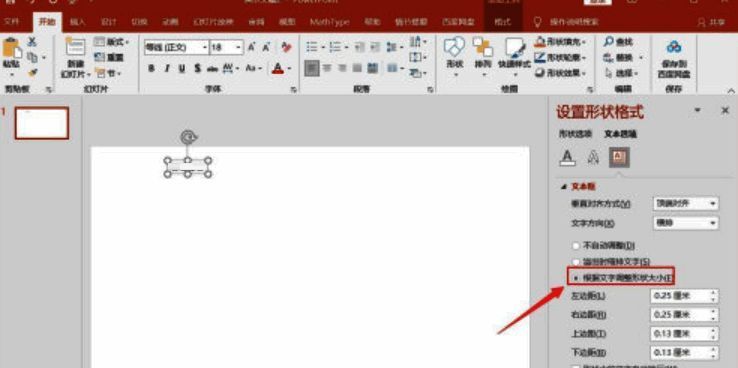
在文本框设置中找到【根据文字调整形状大小】选项,并将其勾选启用。这样文本框便会根据文字内容自动缩放,实现更加智能的排版效果。
功能亮点总结
这一功能不仅极大简化了PPT排版流程,还能有效避免因手动调整导致的布局混乱问题,是提升演示文稿专业度的必备小技巧之一。

