设计软件新玩法揭秘
Adobe Illustrator作为全球顶尖的矢量图形设计工具,凭借其强大的绘图功能和灵活的操作性,深受设计师与创意工作者的喜爱。本次我们将解锁一个极具视觉冲击力的设计技巧——如何使用AI绘制出精致的彩条镂空球效果,带你走进专业级图形设计的世界。
符号面板设置详解
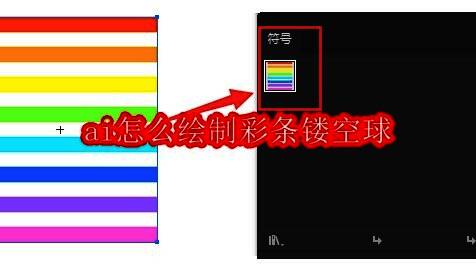
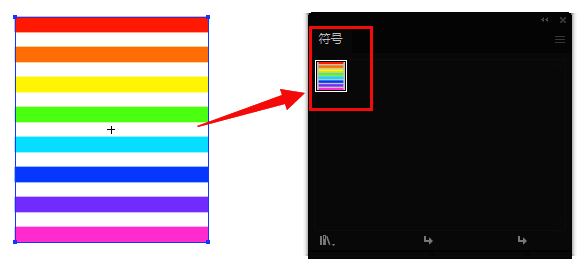
首先打开Adobe Illustrator软件,利用形状工具绘制出一系列不同颜色的条状图案。完成绘制后,使用鼠标全选这些图形,并将其拖入符号面板中进行保存,为后续的贴图操作做好准备。
创建基础几何形态
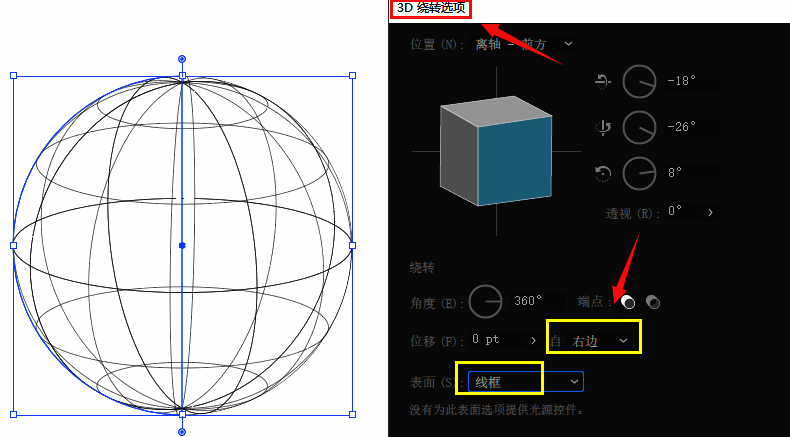
接下来选择椭圆工具,在画布上绘制出一个半圆形的基础图形,这将成为后续三维效果构建的核心轮廓。
3D绕转参数调整技巧
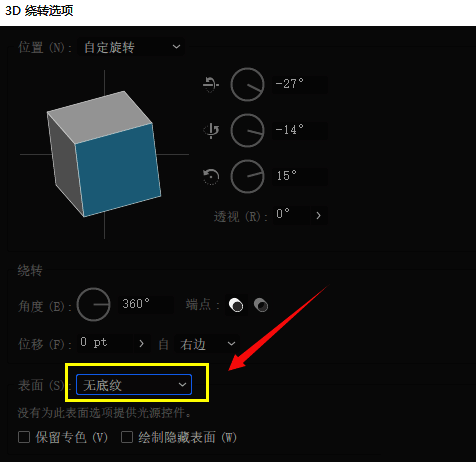
选中刚刚绘制好的半圆后,点击菜单栏中的“效果”选项,进入“3D绕转”功能界面。根据需求合理调整各项参数,包括旋转角度、光照效果等,打造出立体感十足的球形结构。
贴图与模型设置优化
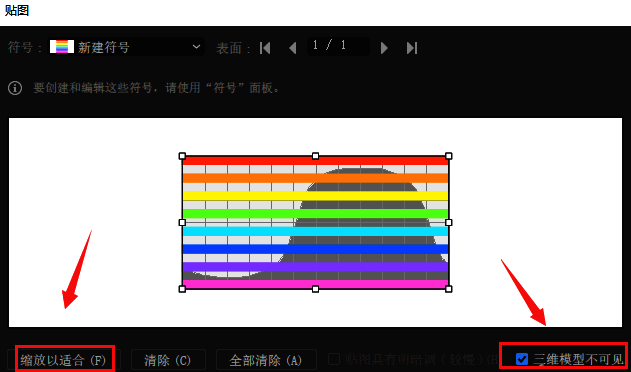
在贴图设置环节,选择之前定义好的符号图案,并点击左下角“缩放以适合”按钮,使纹理完美贴合模型表面。同时勾选“三维模型不可见”选项,确保最终呈现效果干净整洁。
最终效果处理指南
确认所有贴图设置无误后,返回3D绕转主菜单,将表面材质设置为“无底纹”,这样可以让镂空部分更加清晰自然,最终呈现出色彩丰富、层次分明的彩条镂空球效果。
创意设计实用小结
通过以上几个步骤,你已经掌握了如何利用Adobe Illustrator的强大功能,轻松制作出令人惊艳的彩条镂空球效果。不论是用于插画背景、图标设计还是品牌视觉元素,这项技能都能为你的作品增添一抹亮眼的色彩。

