软件功能与应用背景
Adobe After Effects作为专业级的视频后期处理软件,凭借其强大的视觉特效和动态图形设计能力,深受影视剪辑师与动画设计师的喜爱。其中,三维化三角面效果是近年来广受欢迎的一种动态视觉表现方式,在广告、MV、游戏宣传视频中频繁出现。
启动插件并添加几何结构
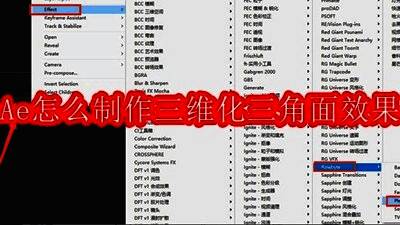
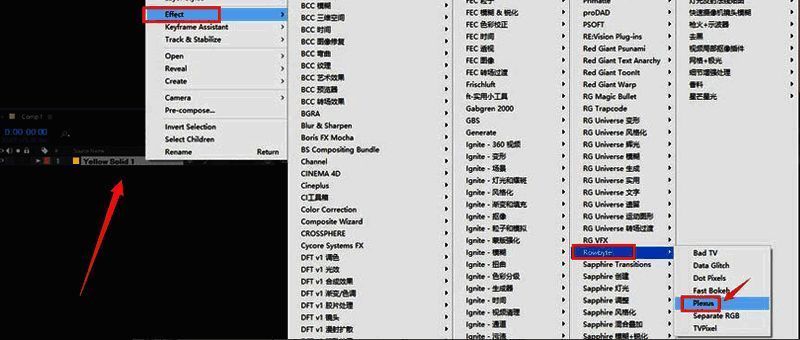
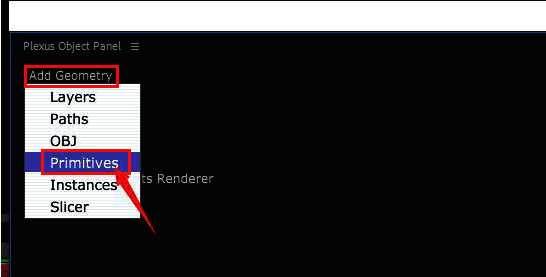
首先打开Adobe After Effects,导入或新建一个纯色图层。在图层面板中找到并展开Plexus插件页面,这是实现三角面效果的关键工具。随后点击Add Geometry栏目下的Primitives按钮,系统将自动生成基础几何模型,为后续的三角面构建打下结构基础。
启用三角化渲染器
完成基础几何设置后,下一步是在Add Renderer菜单中选择Triangulation选项。这一步将激活三角面之间的连线与填充效果,使整个模型呈现出立体且动态变化的网格结构。
调整关键参数优化效果
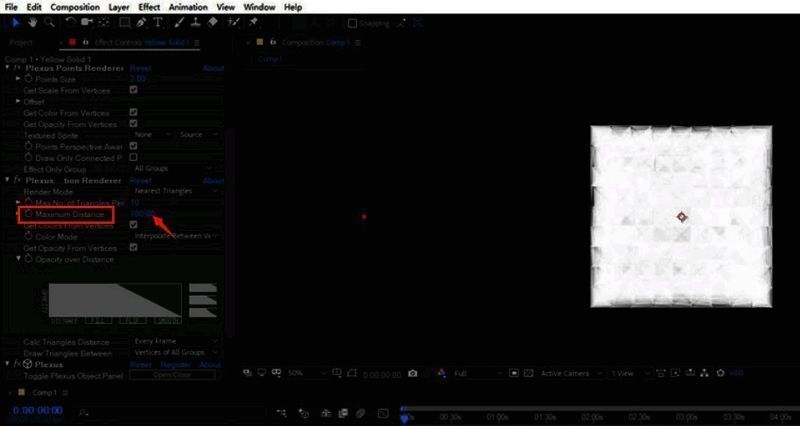
进入属性面板,在左上角找到Maximum Distance参数,这一数值决定了三角面之间连接的最大距离限制。通过合理调节该值,可以控制三角面的密集程度与动态响应速度。
最终设定与效果呈现
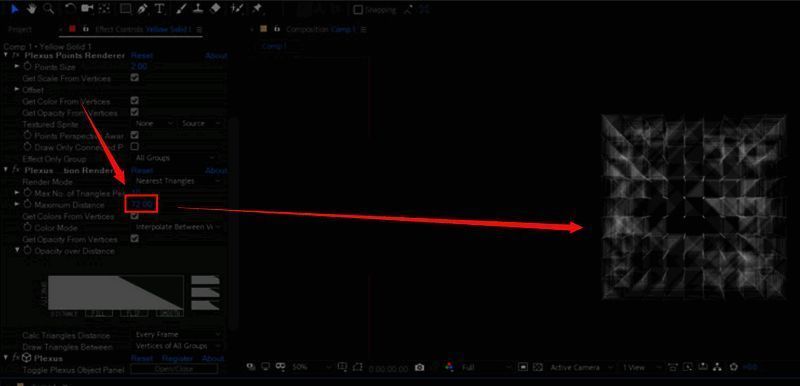
将Maximum Distance从默认的100调整为72,这一数值设置能够平衡视觉表现与性能消耗,呈现出最佳的三维三角面效果。此时,画面中将动态生成流畅且富有层次感的三角网格结构,完成一次高质量的视觉特效制作。