音频压缩功能全面解析
对于想要在不损失音质的前提下减小音频文件体积的用户来说,闪电音频格式转换器无疑是一个实用工具。该软件不仅支持多种音频格式的转换,还内置了便捷的音频压缩功能,能够快速完成MP3文件的压缩处理,非常适合需要频繁管理音频资源的用户。

启动软件并进入压缩功能
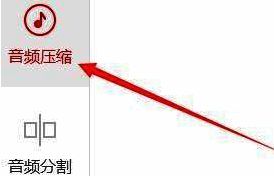
打开闪电音频格式转换器后,用户可以在主界面中找到“音频压缩”功能按钮,点击进入专用压缩界面。该界面设计直观,操作逻辑清晰,即使是首次使用的用户也能迅速上手。
添加需要压缩的MP3文件
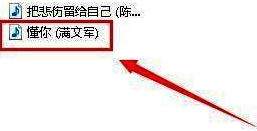
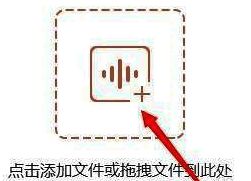
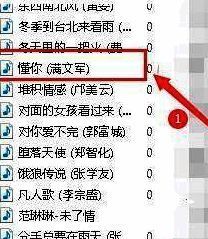
在音频压缩界面中,点击“添加文件”按钮,系统将弹出文件选择窗口。用户可在此窗口中选择需要压缩的MP3歌曲,例如示例中的“懂你”,选中后点击“打开”完成添加。
调整压缩等级并开始压缩
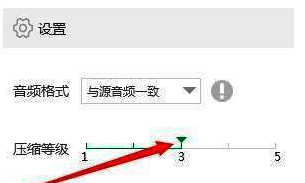
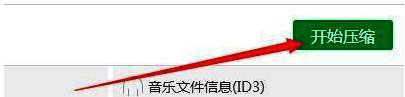
在右侧设置栏中,用户可通过拖动滑块来选择压缩等级,建议将等级设定在3到5之间,这样可以在压缩效率和音质保留之间取得良好平衡。设置完成后,点击“开始压缩”按钮即可启动压缩流程。
完成压缩并查看结果
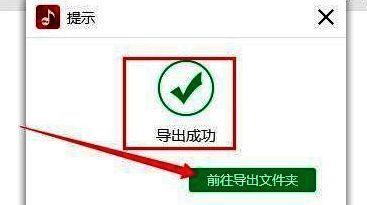
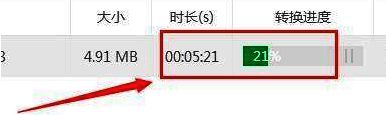
压缩完成后,软件会弹出“导出成功”的提示窗口,用户可点击“前往导出文件夹”查看压缩完成的MP3文件。新生成的文件不仅体积更小,同时保留了较高的音质,适合用于存储或分享。