音频编辑软件AU功能介绍
Adobe Audition(简称AU)作为一款专业级音频编辑软件,深受音视频后期制作人员和音乐爱好者的青睐。其中,手动音效校正功能可以帮助用户精准调整音频音调,修复音准问题,提升整体音质表现。对于初学者来说,掌握这一功能尤为关键。
导入音频文件操作步骤
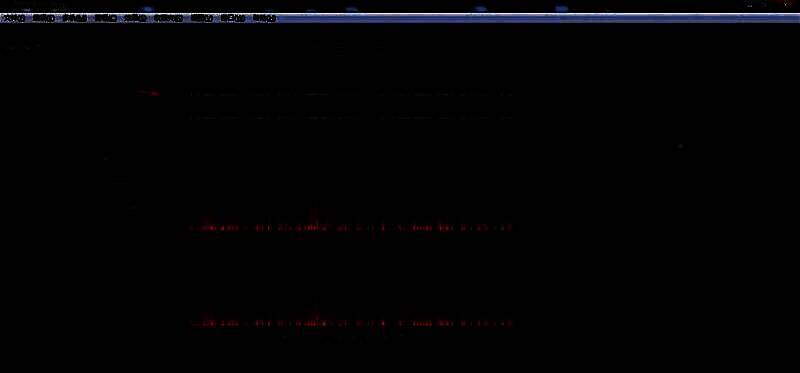
首先,在电脑上启动Adobe Audition软件,点击左上方菜单区域,选择“文件”——“导入”——“文件”,将需要处理的音频素材导入至软件中。

将音频拖入编辑区域
在弹出的文件选择窗口中,选中所需的音频文件并点击“打开”。随后,将左侧项目面板中显示的音频文件拖动至右侧的时间轴编辑区域,准备进行后续处理。
进入手动音调校正功能
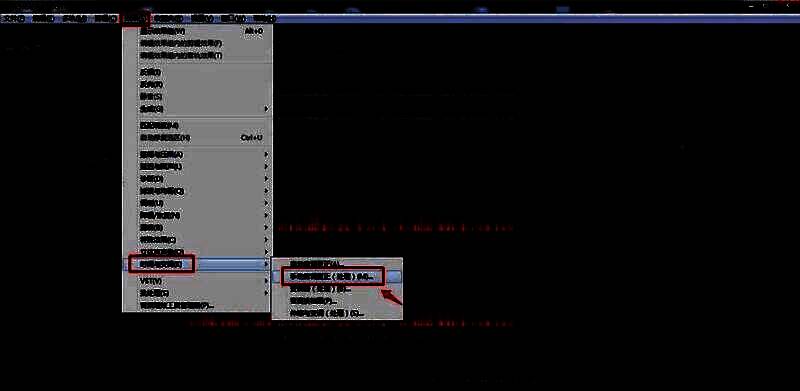
在顶部菜单栏中依次点击“效果”——“时间与变调”——选择“手动音调更正(处理)”功能,进入音调调整界面。这一功能支持用户对音频进行逐帧音高调整,适用于人声修音、乐器调音等多种场景。
调整音调曲线并应用处理
在弹出的音调校正窗口中,用户可手动绘制音调曲线,调整音高变化,同时可设置音调曲线分辨率以提升处理精度。确认调整无误后点击“应用”按钮,完成音效校正。

导出处理完成的音频文件
完成音效校正后,点击“文件”——“导出”——“导出为媒体”,选择所需格式(如MP3、WAV等)保存处理后的音频文件,即可完成整个手动音效校正流程。