Adobe Illustrator实用功能亮点
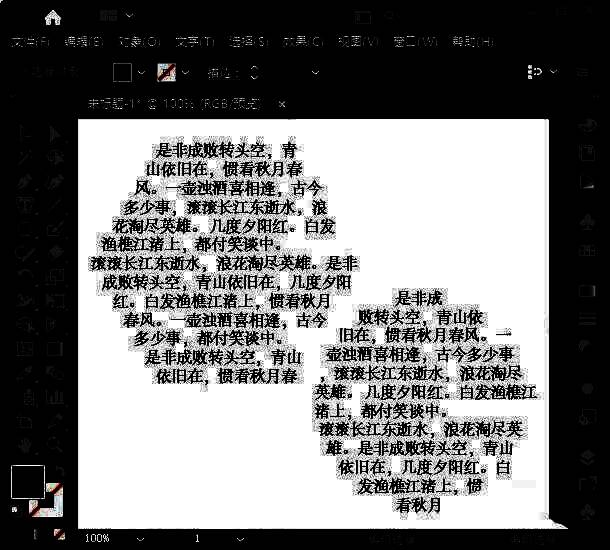
作为设计圈的“神器”,Adobe Illustrator凭借其专业级绘图工具和灵活多变的排版能力,深受设计师喜爱。其中,将文字沿路径排列的功能尤为实用,尤其适合打造创意海报、LOGO或视觉焦点元素。本文就带你深入掌握如何在AI中轻松实现圆形与六边形的文字排版效果,让你的作品瞬间提升质感!
第一步:绘制基础圆形路径
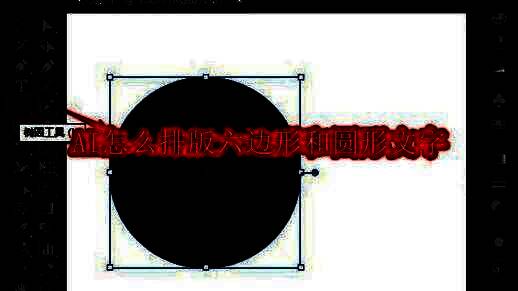
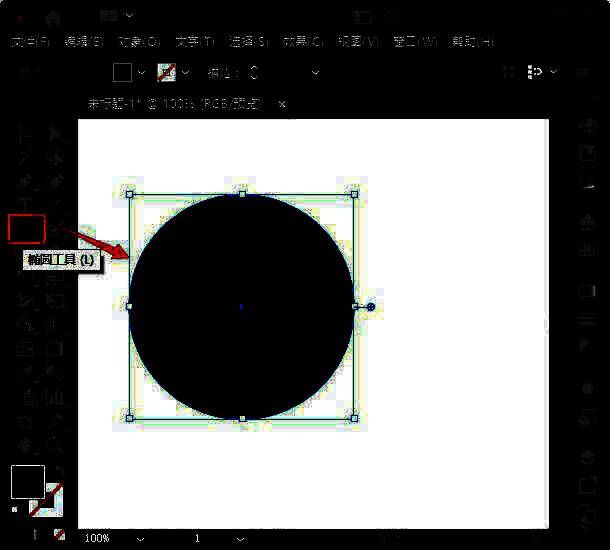
想要让文字贴合曲线排列,首先要创建一个闭合路径。使用【椭圆工具】按住Shift键绘制一个正圆,确保形状规整,这是后续文字贴合流畅的关键步骤。
第二步:激活区域文字工具
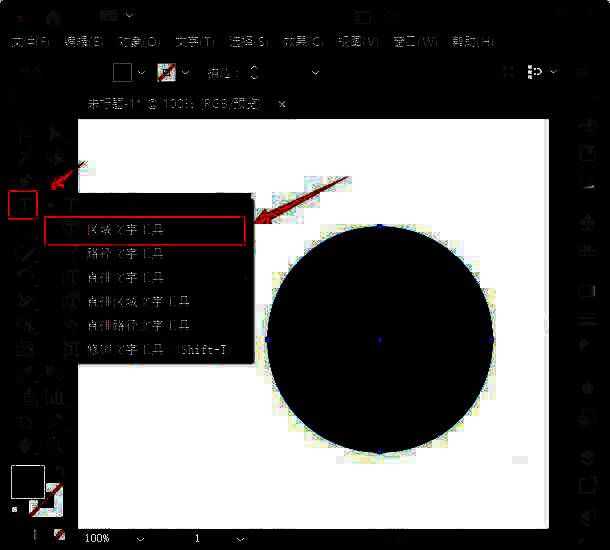
在左侧工具栏中找到【文字工具组】,展开后选择【区域文字工具】(注意不是普通文字工具),这个工具专门用于将文本嵌入到闭合路径中,是实现环形排版的核心操作。
第三步:点击路径生成环形文字
将鼠标移至圆形边缘,当光标旁出现“路径”提示时单击,即可自动生成沿圆周排列的文字框。此时输入任意文字,都会自动贴合圆形走向,效果立竿见影,非常适合节日海报、徽章设计等场景。
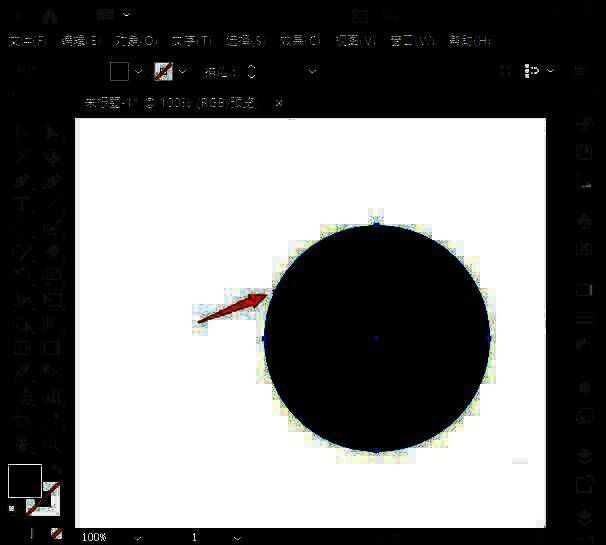
第四步:完成圆形文字排版效果
成功点击后,圆形路径内即生成可编辑文字区域,输入内容即可看到文字自然环绕在圆周上,支持调整字体、大小、间距等参数,轻松打造专业级视觉效果。
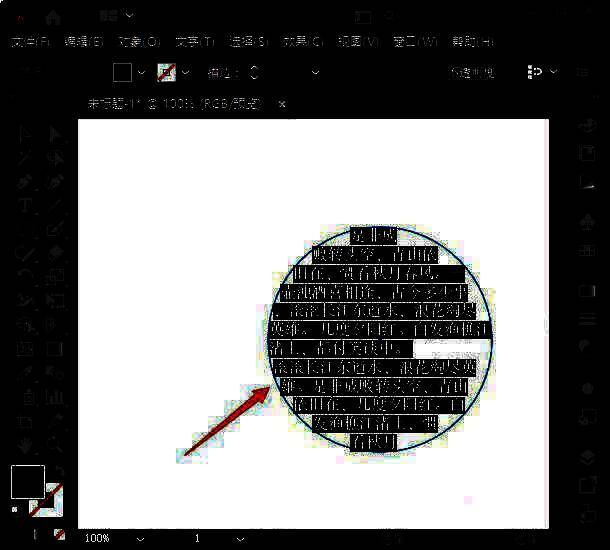
第五步:尝试六边形创意排版
掌握了圆形技巧后,举一反三!使用【多边形工具】绘制一个六边形,同样用【区域文字工具】点击边缘路径,就能快速实现六边形环绕文字效果,适合科技感、几何风设计项目。
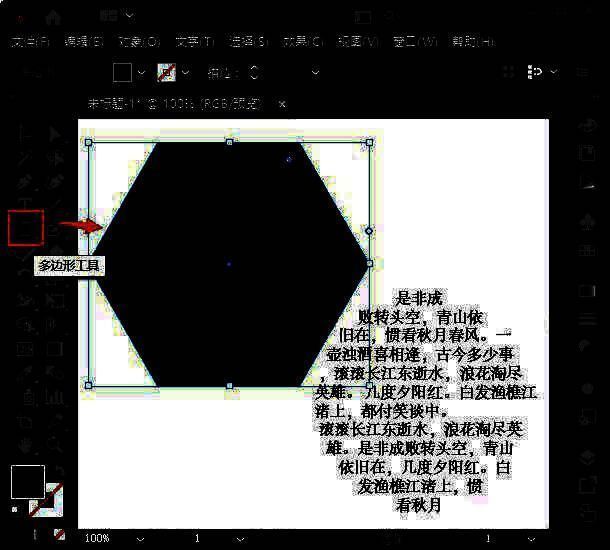
第六步:完成六边形文字排版效果
按照相同逻辑操作,六边形路径也能完美承载文字内容,文字会自动贴合每条边线走向,形成极具设计感的结构化排版,特别适合品牌VI、插画标题等应用场景。