软件功能介绍
Adobe Illustrator作为一款专业级矢量图形设计软件,深受设计师和创意工作者的喜爱。其中“动作”功能可以大幅提升工作效率,但如何为动作设置快捷键,仍是不少用户关注的重点。本文将手把手教你完成设置步骤,轻松提升操作效率。
打开动作面板
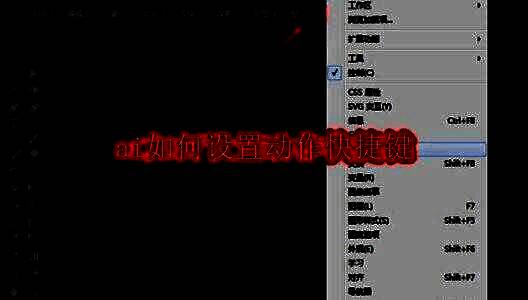
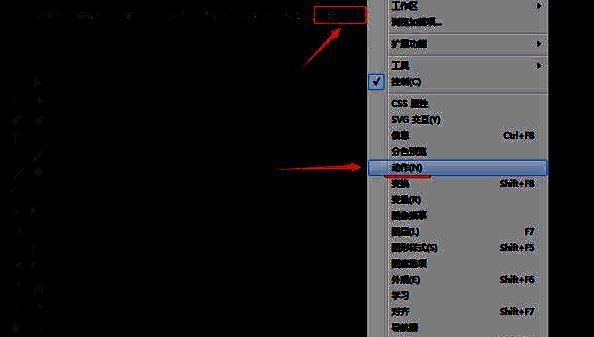
首先,启动Adobe Illustrator软件,进入主界面后点击顶部菜单栏的“窗口”选项,在下拉菜单中找到并点击“动作”,从而打开动作面板。
选择目标动作
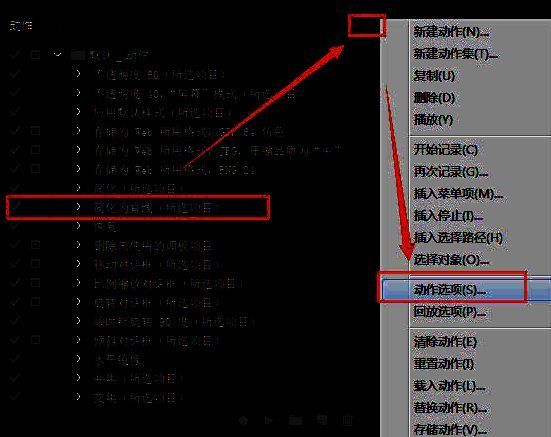
在动作面板中,你会看到已有的动作列表。找到你希望设置快捷键的动作,点击选中它,确保该动作已被高亮显示。
调出动作设置菜单
在动作面板的右上角有一个小图标(通常为横杠或菜单按钮),点击它将弹出动作设置菜单,选择“动作选项”以进入详细设置界面。
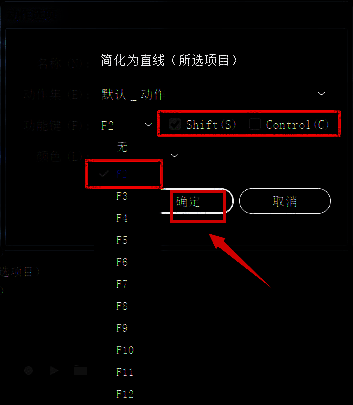
设定快捷键并保存
在弹出的“动作选项”窗口中,找到“功能键”下拉菜单,选择你希望绑定的快捷键。确认无误后点击“确定”按钮,即可完成快捷键的设置。