开发神器Visual Studio再成焦点
作为全球数百万开发者日常依赖的集成开发环境,Visual Studio不仅功能强大,还内置了许多高效工具,其中“创建GUID”就是项目开发中频繁使用的核心操作。近期不少新手程序员在论坛提问如何快速生成唯一标识符,本文将带你手把手搞定,轻松掌握这项实用技能!
GUID的作用你真的懂吗?
第一个GUID是唯一的,它能精准标识你的项目组件或类库,确保在大型解决方案中不会发生命名冲突,是保障代码结构稳定的关键一环。无论是注册COM组件还是配置项目属性,正确生成GUID都是第一步。
从启动到生成,全流程拆解
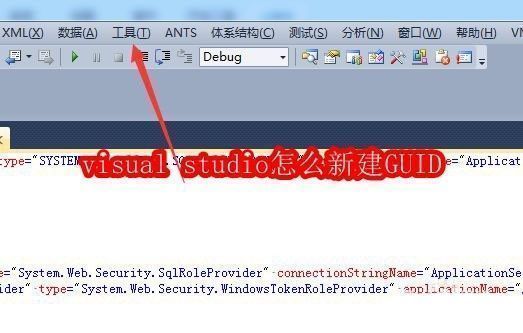
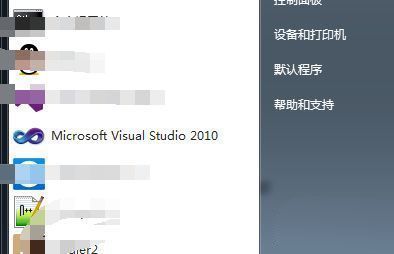
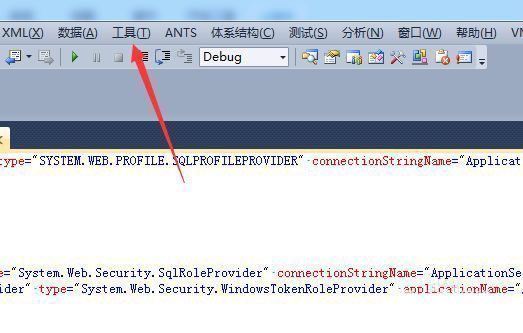
首先双击桌面图标打开Visual Studio,进入主界面后点击顶部菜单栏中的“工具”选项,这个位置非常关键,很多实用功能都藏在这里。
精准定位创建入口
在下拉菜单中找到并选中“创建 GUID”选项,这会立即弹出一个独立窗口,专用于GUID的生成与管理,界面简洁直观,适合新手快速上手。
选对格式,事半功倍
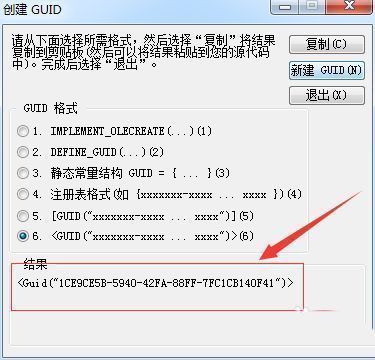
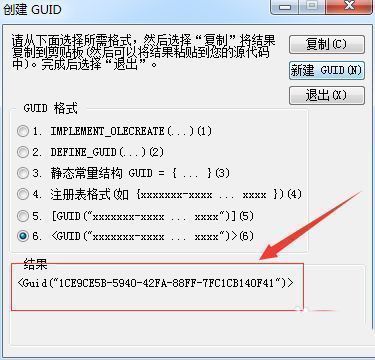
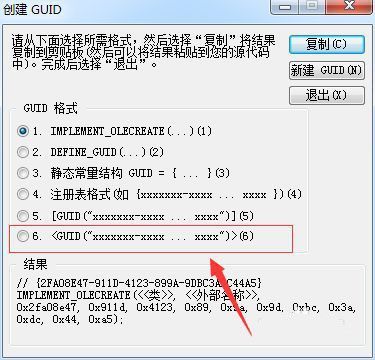
在弹出窗口中选择第六种格式(通常为注册表格式 {xxxxxxxx-xxxx-xxxx-xxxx-xxxxxxxxxxxx}),这种格式兼容性最强,适用于大多数开发场景,尤其是Windows平台相关项目。
一键生成,复制即用
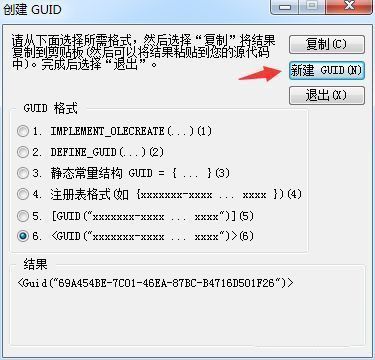
点击“新建 GUID”按钮后,系统会立即生成一个全新的唯一标识符,并显示在结果框中。此时只需点击“复制”即可粘贴到代码或配置文件中,整个过程流畅高效,无需额外插件或命令行操作。
结果展示,清晰明了
最终界面会完整呈现你刚刚生成的GUID,格式规范、内容准确,可直接用于项目开发,省时省力又避免人为错误,真正实现“一次生成,终身唯一”。