剪辑神器Premiere实用技巧来了
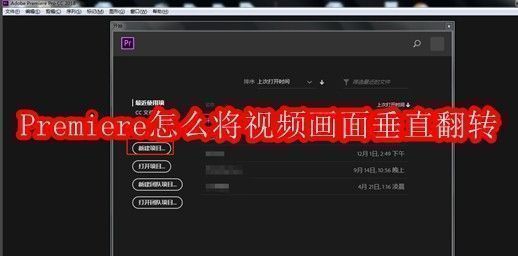
Premiere作为全球影视创作者广泛使用的专业剪辑软件,凭借强大的功能和灵活的操作逻辑,深受视频博主、Vlogger和后期团队的喜爱。不少刚入门的新手常遇到这样一个问题:如何快速实现视频画面的垂直翻转?别急,这篇教程带你一步步搞定,轻松掌握这个高频实用技巧!
从新建项目到素材导入全流程
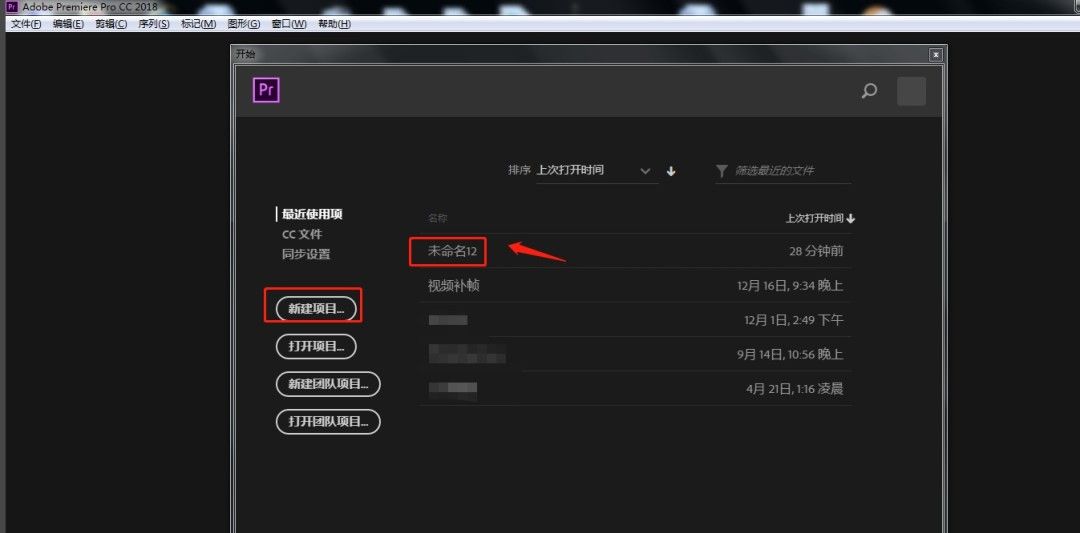
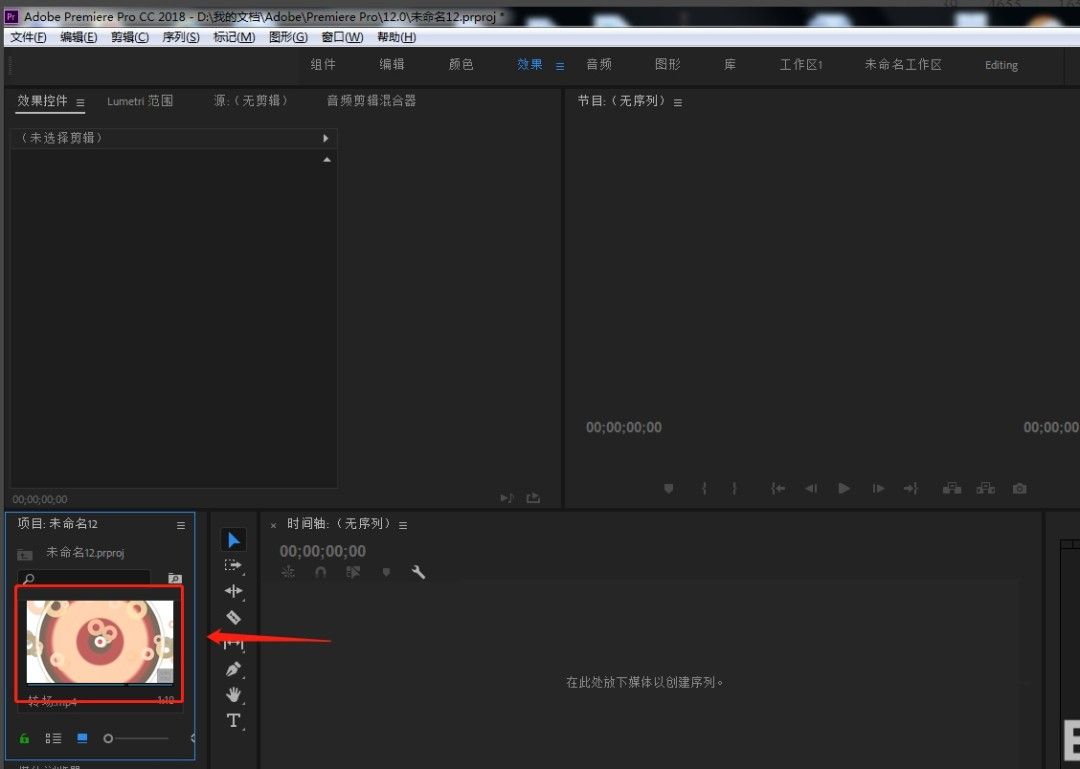
第一步,在电脑上启动Premiere Pro后,点击“新建项目”按钮,设置好项目名称与保存路径,即可进入剪辑界面。接着,定位到左下角的“项目面板”,右键选择“导入”,将需要处理的视频文件添加进来——这一步是所有剪辑操作的基础,确保素材准确无误地进入工程文件。
拖拽素材至时间轴开始编辑
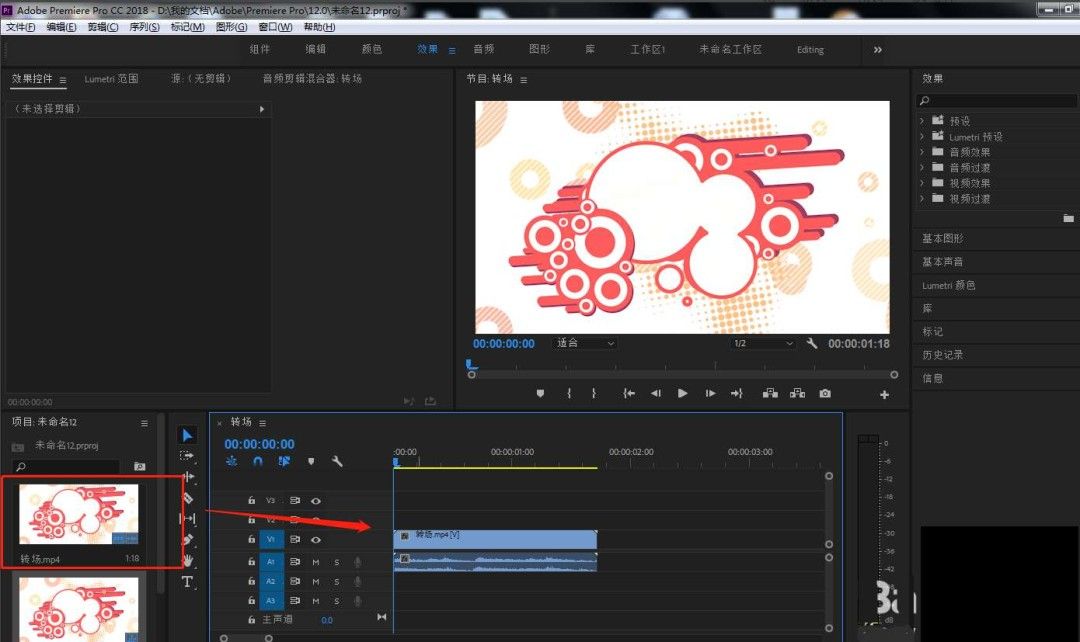
导入完成后,用鼠标左键长按视频文件,直接拖动到下方的时间轴轨道上(通常为视频轨道V1)。此时视频已成功加载进序列中,可以预览原始画面状态,为后续的垂直翻转操作做好准备。
一键应用“垂直翻转”特效
接下来才是关键一步!打开右侧的“效果”面板,依次展开“视频效果”→“变换”→找到“垂直翻转”选项。只需将其拖拽到时间轴上的视频片段上,画面就会立刻呈现上下颠倒的效果——是不是超简单?这个效果常用于镜像对称构图、创意转场或修复拍摄角度错误。
进阶技巧:使用效果控件微调区域
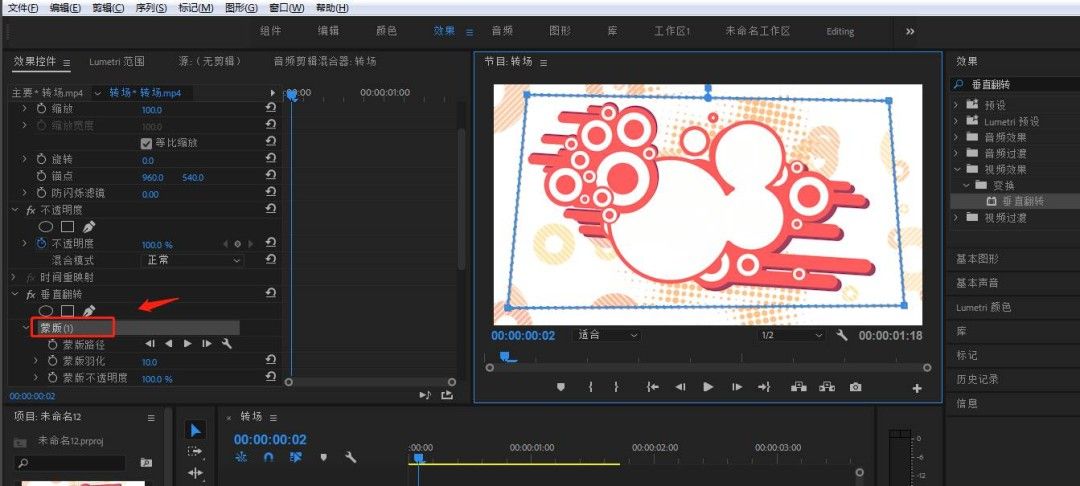
如果只想翻转画面局部而非整体,可以点击左上方“效果控件”面板,在“垂直翻转”下新增蒙版(Mask),通过绘制选区精确控制翻转范围。比如让角色只下半身翻转,制造趣味视觉错位,非常适合短视频平台的内容创作。
导出成品视频轻松分享
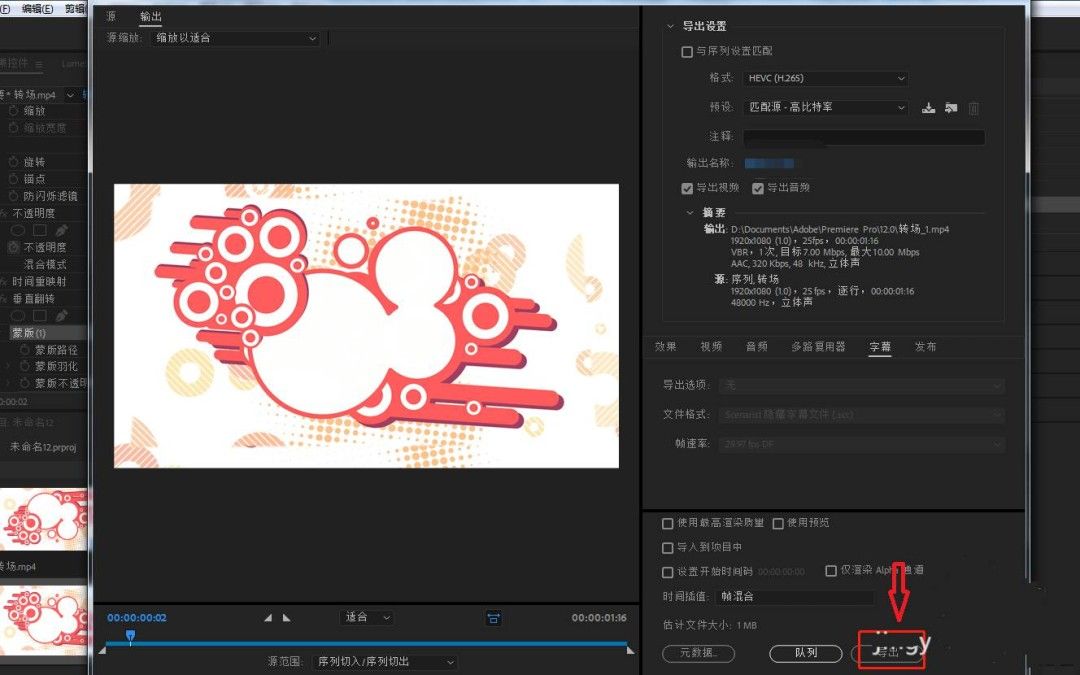
完成所有调整后,点击菜单栏“文件”→“导出”→“媒体”,设置好分辨率、码率等参数,即可将带有垂直翻转效果的视频导出保存。无论是发B站、抖音还是YouTube,都能立刻收获点赞与关注!