软件功能解析与操作入门
作为一款广受用户喜爱的视频剪辑软件,万兴喵影凭借其直观的操作界面和强大的后期处理能力,深受初学者和进阶用户的青睐。近期,不少用户在使用过程中对“如何添加并设置关键帧”这一功能存在疑问。关键帧是实现动态效果的重要工具,掌握其设置方法,能够大幅提升视频的表现力。
启动软件并导入素材
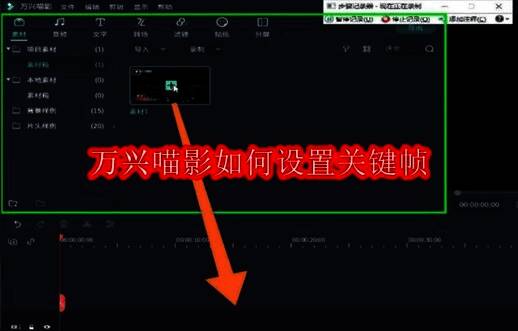
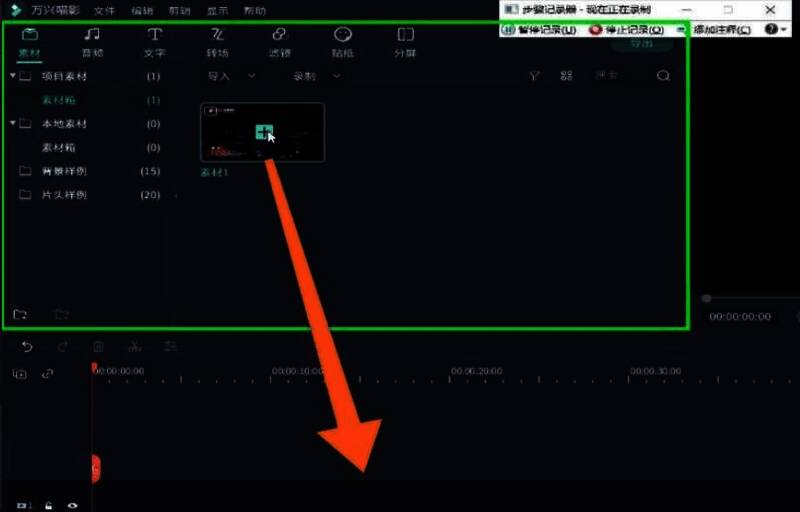
首先,在电脑上打开万兴喵影软件,并将需要编辑的视频或图片素材导入到项目中,随后将其拖拽至时间轴上的对应轨道位置,为后续关键帧操作做好准备。
添加空白关键帧节点
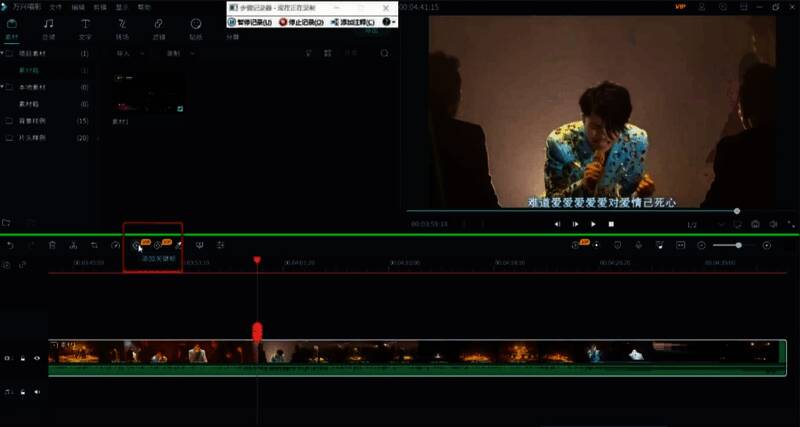
接下来,在时间轴上找到适合的位置(例如视频中的高潮部分,如热舞、劲歌片段),点击轨道上方的按钮,插入一个空白关键帧节点。这一步是实现动态变化的基础。
调整参数实现动态效果
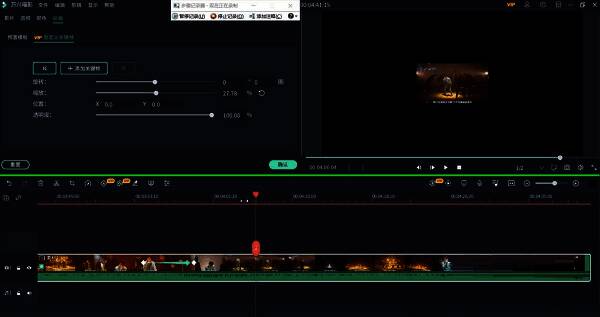
完成关键帧添加后,进入参数设置环节。根据个人需求调整画面缩放比例、旋转角度等选项,从而实现先缩小再放大、顺时针旋转等视觉效果。
多帧联动打造流畅动画
为了使画面更加生动自然,可以尝试在不同时间节点添加多个关键帧,并分别设定不同的参数值。例如,小编在本次演示中设置了三个关键帧,通过调整缩放与旋转圈数,实现了从缩放到旋转再到恢复的连续运动效果。