工具热度与使用场景
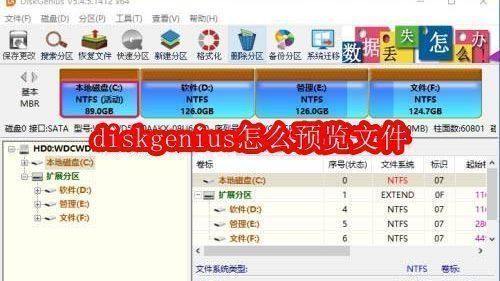
DiskGenius作为一款功能强大的磁盘管理与数据恢复工具,深受电脑用户尤其是系统维护人员的喜爱。近期不少玩家和办公族在处理误删文件、查看硬盘隐藏内容时,纷纷将目光投向这款软件——尤其是“如何预览文件”这一基础但关键的操作,成为新手入门的热门问题。
启动软件并定位目标分区
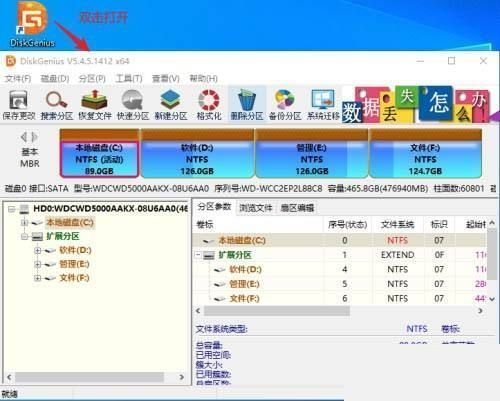
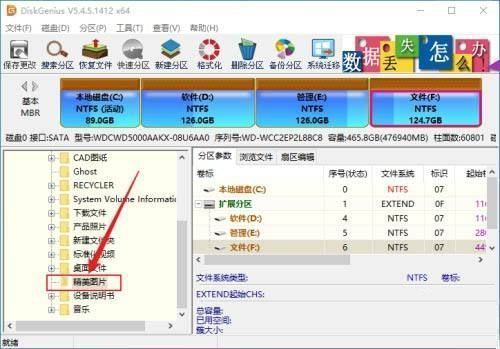
首先双击运行DiskGenius程序,待主界面加载完成后,在左侧清晰列出的“分区目录”中找到你需要查看文件的目标磁盘分区,并点击展开其子目录结构,以便精准定位到具体文件夹位置。
选择文件并触发预览功能
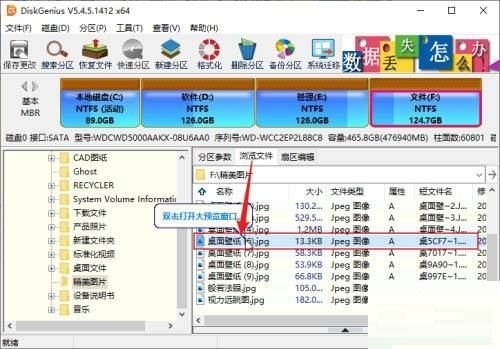
当目标文件夹内容出现在右侧“浏览文件”窗口后,只需双击你想查看的文件(如图片、文档或压缩包等),软件便会自动调用内置预览引擎,在新弹出的独立窗口中快速加载并显示该文件的内容,无需额外打开其他应用程序。
查看预览结果确认文件完整性
预览窗口打开后,你可以直观地看到文件的实际内容——无论是文本是否完整、图片能否正常显示,还是文档格式是否兼容,都能第一时间判断,极大提升了数据恢复或文件管理时的操作效率与准确性。