办公党必看:PPT排版神器功能上线
在职场或学习中,一份排版整洁、视觉舒适的PPT往往能大幅提升印象分。很多小伙伴苦于无法精准对齐元素,其实只需开启“网格参考线”功能,就能轻松实现专业级布局!这个隐藏小技巧不仅操作简单,还能让你的设计效率翻倍,赶紧学起来!
方法一:通过“开始”菜单快速设置
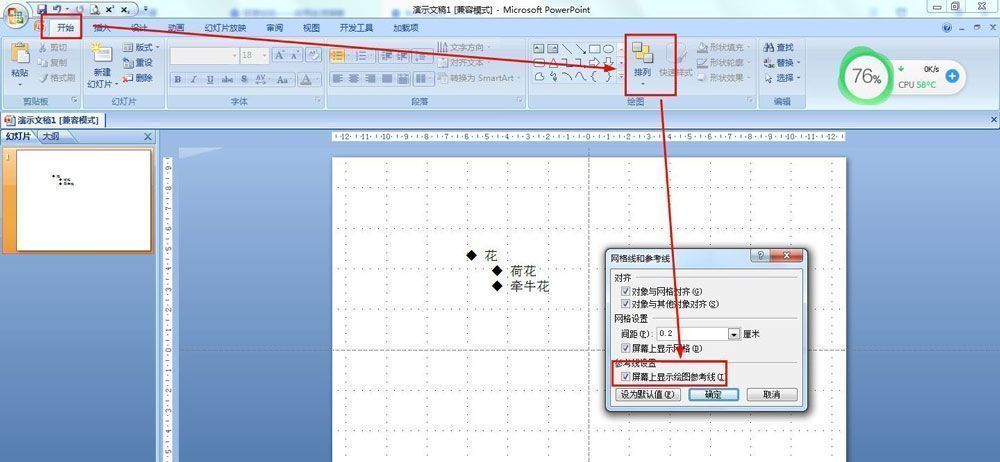
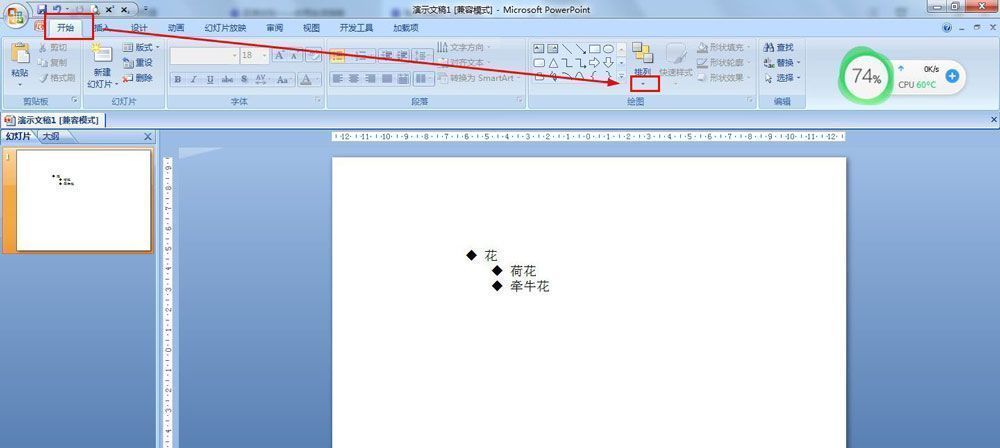
进入PPT编辑界面后,点击顶部菜单栏的【开始】选项卡,在“排列”功能组中找到并点击右下角的小倒三角图标,弹出菜单后选择“对齐”→“网格设置”。在这里可以自定义网格间距,勾选“屏幕上显示网格”并点击确定,页面立刻出现整齐划一的辅助线。
方法二:使用“视图”快捷开关
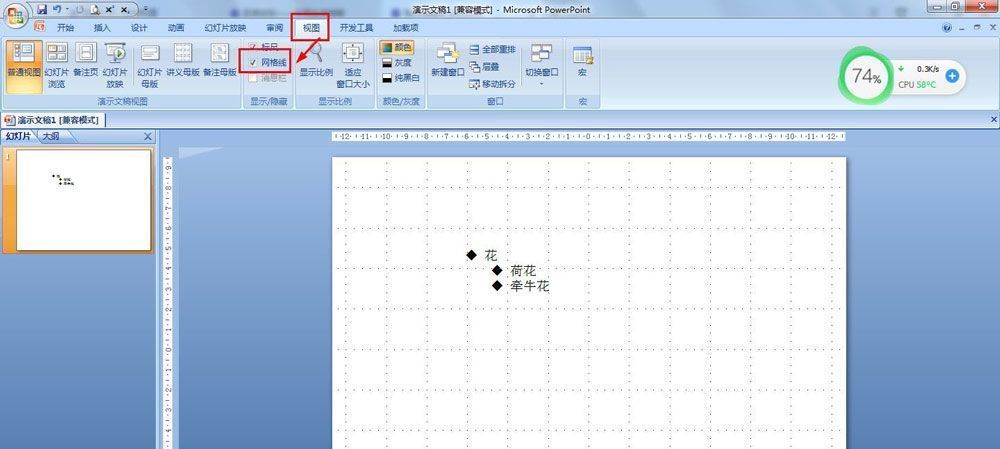
如果只想快速启用默认网格线,可以直接切换到【视图】选项卡,勾选“网格线”复选框即可。这种方式适合临时需要对齐图片或文字框的场景,无需调整参数,一键生效,非常方便。
进阶技巧:添加可拖动的参考线
除了静态网格,还可以调出可自由拖动的参考线!回到【开始】→“排列”→“对齐”→“网格设置”,勾选“屏幕上显示绘图参考线”,确定后你会看到两条十字交叉的蓝色虚线,拖动它们到任意位置即可作为精准定位标尺,特别适合复杂版式设计。