设计神器Adobe XD再进化,新手也能玩转图像合成
作为一款专为UI/UX设计师打造的强大工具,
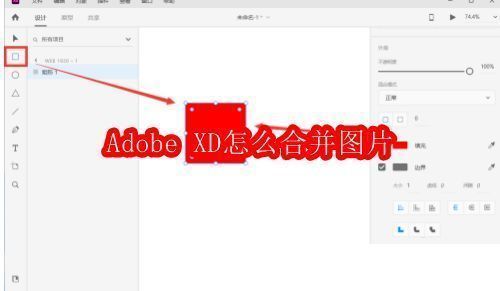
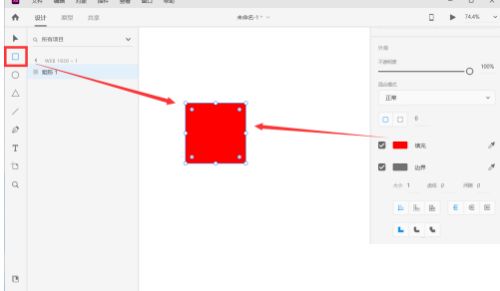
第一步:绘制基础图形并设置颜色填充
打开Adobe XD后,先从左侧工具栏中选择【矩形工具】,在画布上拖动鼠标绘制一个规整的正方形。接着在右侧属性面板中找到“填充”选项,将其调整为醒目的红色,这样便于后续观察图形叠加效果。
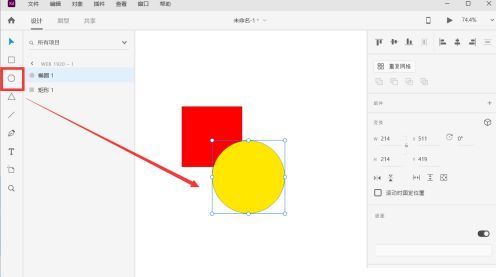
第二步:添加圆形图层实现视觉重叠
接下来切换至【椭圆工具】,在同一画布上绘制一个圆形,并将其部分覆盖在红色正方形之上。此时你会看到两个形状自然叠加,形成初步的复合图形结构,这是合并操作前的关键布局步骤。
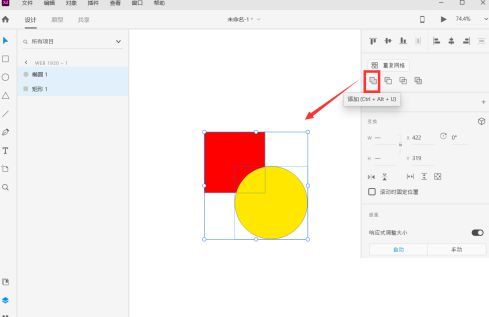
第三步:完成图形组合实现真正“合并”
再次使用【椭圆工具】绘制另一个圆形,并与前一步的图形进一步重叠排列。随后选中所有图形元素,在顶部菜单栏点击“路径”→“合并”命令,即可将多个独立图形融合为一个统一的整体,真正意义上完成“合并图片”的操作。