这款设计神器你真的会用吗?
Adobe XD作为一款广受设计师青睐的专业级用户体验设计工具,不仅支持矢量绘图、原型制作,还具备强大的画布操作功能。近期不少新手用户都在询问如何高效调整画布大小,今天就带来一份清晰易懂的操作指南,助你快速上手提升效率!

第一步:进入画布设置界面
启动Adobe XD后,在左上角找到并点击“画布大小”选项,这将打开一个可自定义尺寸的弹窗,为后续放大操作做好准备。

第二步:激活文字工具触发缩放逻辑
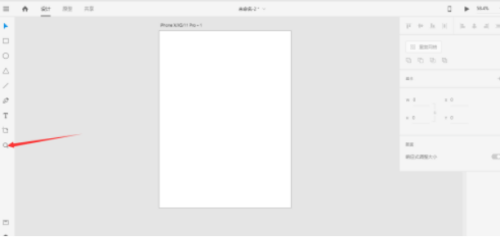
接着点击左侧工具栏中的第九个图标——文字工具(T),虽然看似与放大无关,但在特定版本中该操作能稳定激活画布交互状态,是实现精准放大的关键前置步骤。
第三步:一键完成画布放大
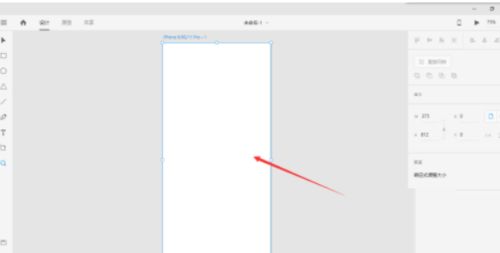
最后只需在画布任意位置单击鼠标,系统便会自动根据当前视图比例进行智能放大,让你更清晰地编辑细节内容,整个过程流畅自然无需复杂设置。