设计小白也能变大神
在平面设计领域,Adobe InDesign一直是专业排版与视觉创作的利器,尤其适合杂志、画册、海报等高质量出版物制作。最近不少设计师和内容创作者都在热议如何用它打造更具层次感的图像效果——其中,“图片内发光”成为提升画面质感的秘密武器!无论你是刚入门的新手,还是想精进技巧的老玩家,这篇超详细教程都能让你快速上手。
第一步:绘制基础形状
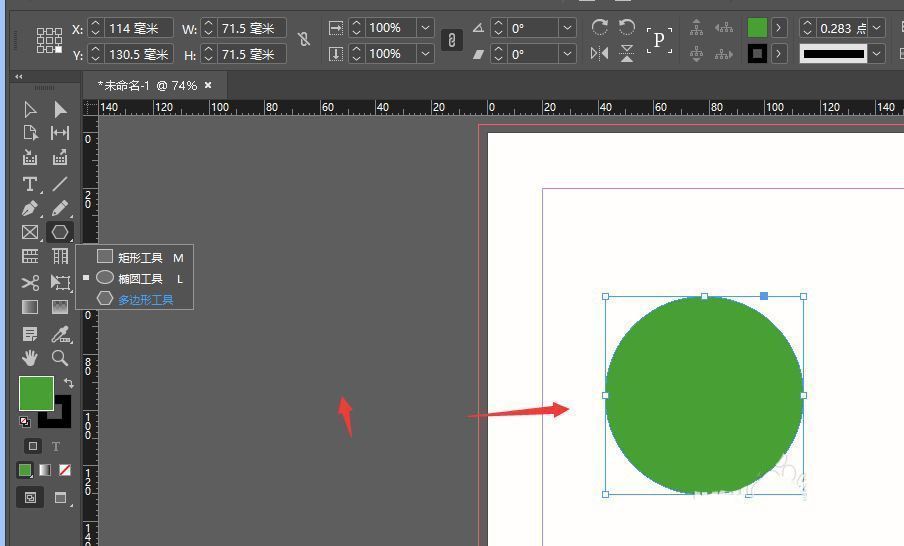
打开InDesign项目后,在画布中使用矩形工具或钢笔工具先绘制出你想要添加内发光的图片容器形状,这一步是后续效果应用的基础。
第二步:调出效果面板
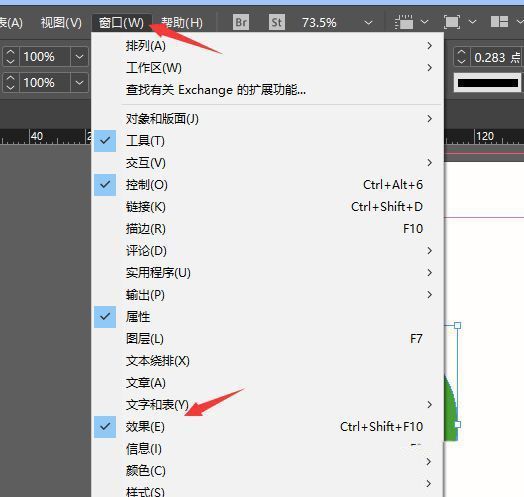
选中刚刚绘制好的形状后,前往顶部菜单栏中的“窗口 > 效果”,即可打开效果属性面板,这里藏着多种图层样式功能,包括阴影、外发光、内发光等。
第三步:展开高级设置
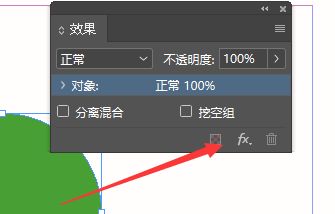
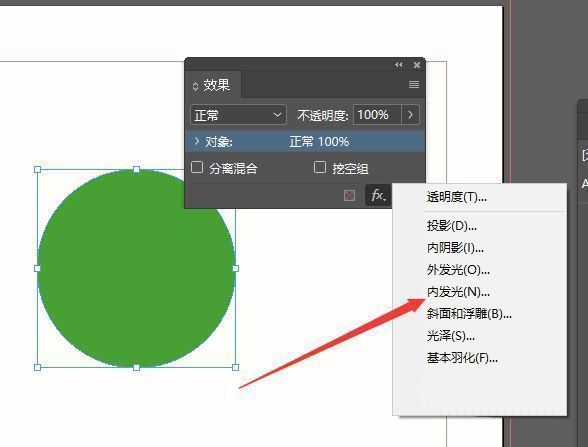
在效果面板底部点击小箭头图标,展开隐藏的详细参数区域,这时你会看到更多可调节选项,为接下来的内发光效果做准备。
第四步:启用内发光模式
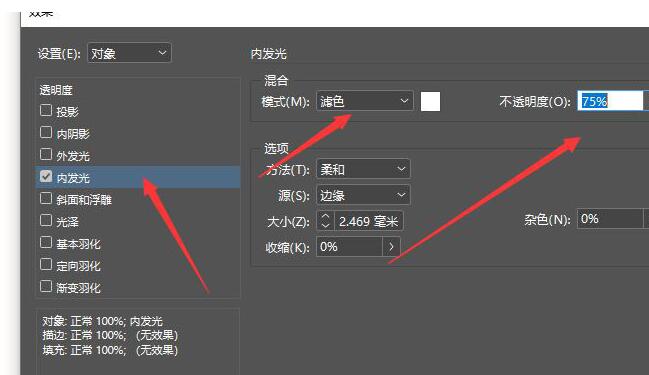
从展开的选项中选择“内发光”(Inner Glow),系统会自动为当前形状添加默认发光效果,虽然此时还不完美,但已经能看到光影层次的变化。
第五步:自定义发光参数
在弹出的内发光设置框中,自由调整发光颜色、模糊半径、强度和图层混合模式,比如使用柔和的金色搭配低强度模糊,能让图片边缘产生温暖的氛围光感,轻松打造高级视觉体验。