游戏圈外的创意风暴:Adobe Illustrator成新宠
最近,不少玩家朋友之外的设计爱好者都在热议一个话题——如何用Adobe Illustrator(简称AI)制作极具视觉冲击力的3D凸出文字效果。这种风格不仅在游戏海报、角色立绘标题中频频亮相,也成为社交媒体配图的热门选择。别被“3D”吓到,其实只要六步,零基础也能轻松上手!
第一步:打好基础,精准对齐文本与图形
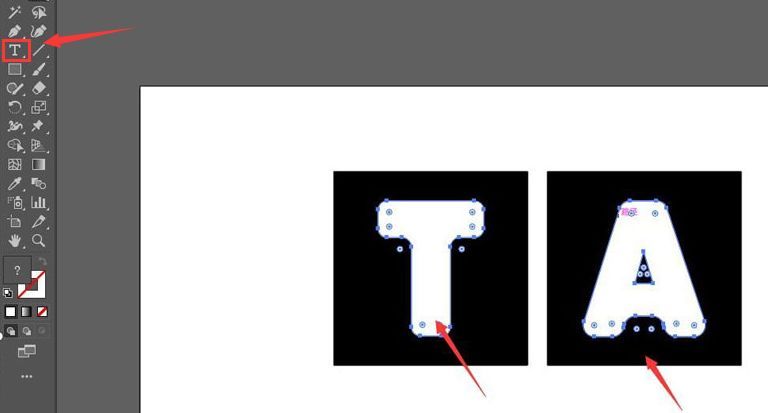
打开AI软件界面后,先使用文字工具输入你想要呈现的文字内容,并将字体填充颜色调整为白色,确保后续贴图清晰可见。接着,用鼠标将文字拖动至画布中的正方形图形上,利用智能参考线功能实现自动对齐,为下一步操作打下稳定结构基础。
第二步:柔化边缘,创建可复用符号资源
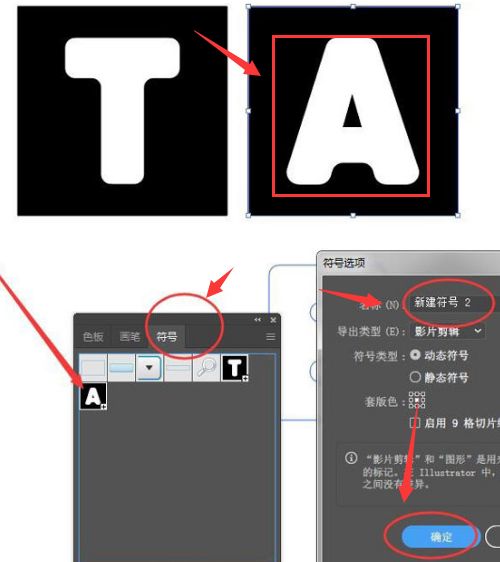
选中文字图层,切换到“直接选择工具”,适当调整锚点使文字边角呈现圆润过渡,提升整体质感。随后打开右侧的“符号面板”,点击“新建符号”按钮,将处理好的文字保存为符号资源,方便在3D模型多个面上重复调用,提高效率。
第三步:构建立体骨架,激活3D引擎
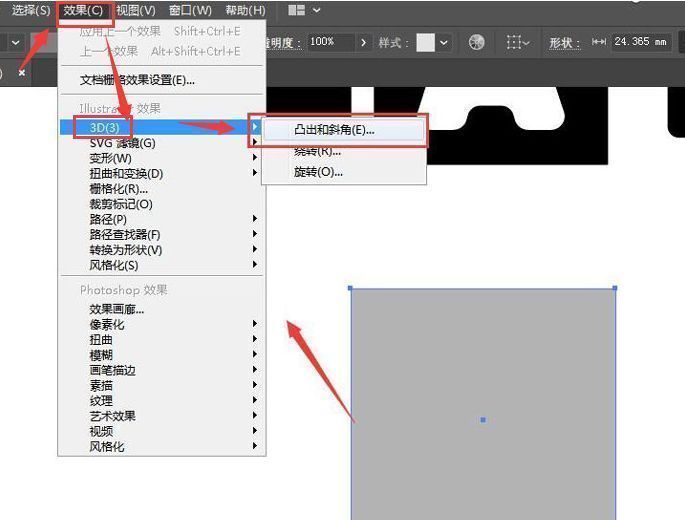
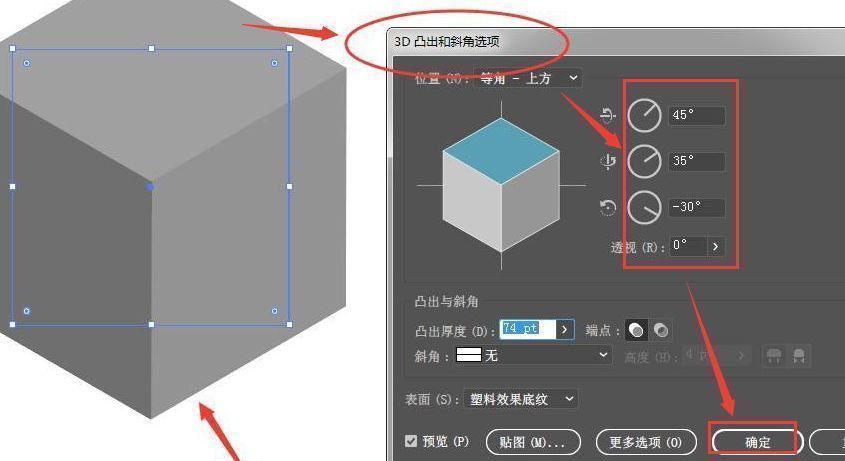
在画布中绘制一个灰色填充的正方形作为基础形体,然后前往顶部菜单栏的“效果”选项,展开“3D”子菜单,选择“凸出和斜角”命令。这一步是整个流程的核心,相当于为平面图形注入立体生命。
第四步:参数微调,塑造理想立方体形态
在弹出的设置窗口中,根据图示调整凸出深度、角度等参数,让原本扁平的正方形逐渐演变为规整的正方体。建议保持各面比例协调,避免透视失真,这样才能更好地承载贴图内容。
第五步:贴图上色,赋予文字立体灵魂
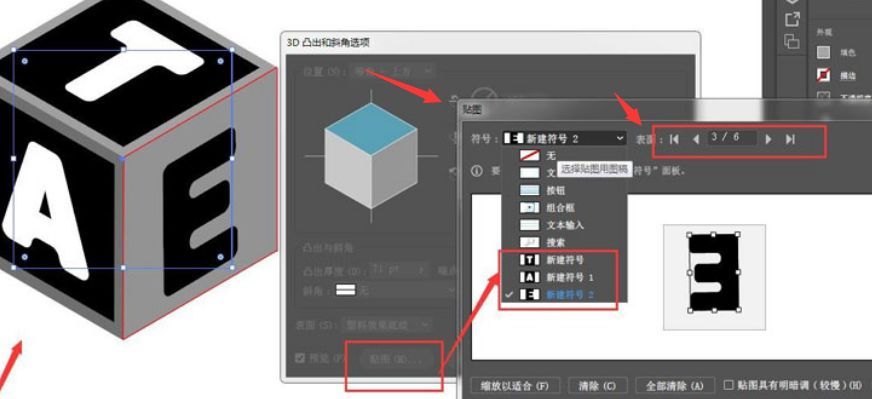
点击左下角的“贴图”按钮,在弹出的对话框中依次为立方体的前、左、右三个可见面添加之前创建的文字符号。注意每个面的方向和缩放比例要匹配,确保文字在不同视角下都能清晰辨识,增强视觉统一性。
第六步:解构组合,完成最终矢量输出
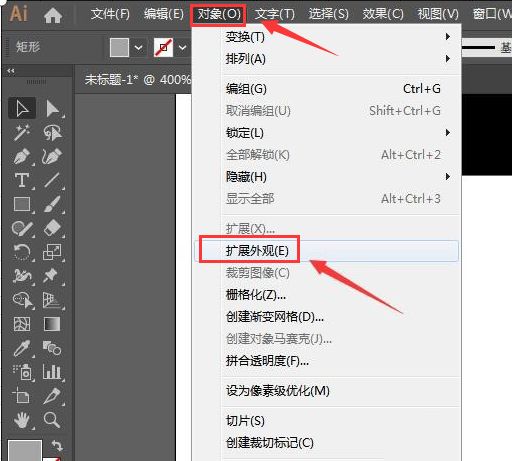
最后一步至关重要:点击“对象”菜单下的“扩展外观”命令,连续执行两次,将3D效果彻底转化为可编辑路径。随后右键选择“取消编组”,即可单独选中每个文字形状进行进一步美化或导出使用,真正实现从效果到成品的闭环。