高效实用的系统维护工具
制作启动U盘并进入PE系统
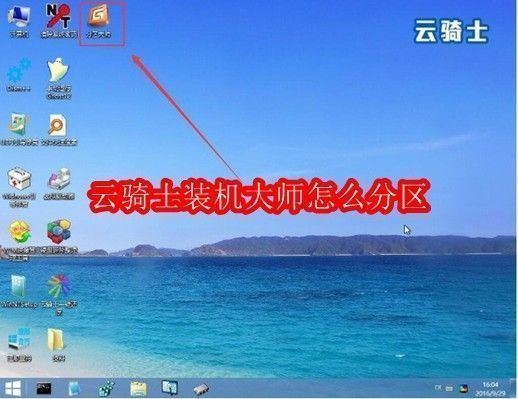
首先准备一个容量不低于1GB的U盘,插入电脑后打开云骑士装机大师,选择“一键写入PE系统”功能,将U盘制作成可启动的PE工具盘。制作完成后,重启计算机并进入BIOS设置界面,将U盘调整为第一启动项(Boot优先级最高),保存设置后重启,即可顺利进入PE操作系统环境。
使用DiskGenius进行快速分区
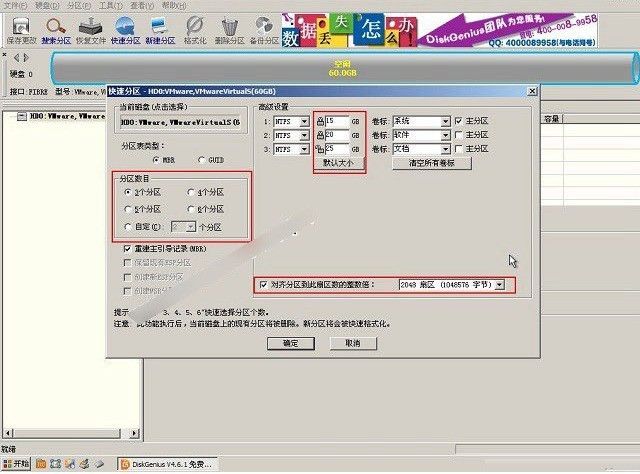
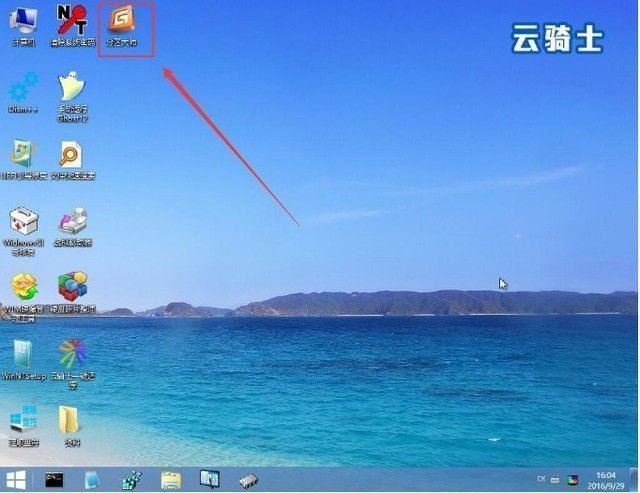
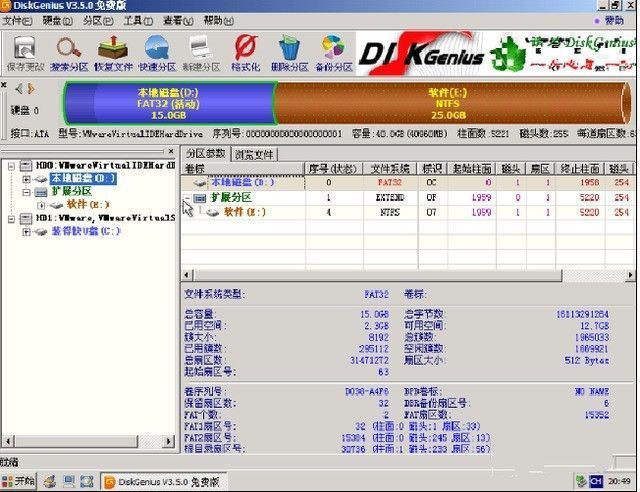
进入PE系统后,在桌面上找到并运行DiskGenius分区工具。首先核对当前硬盘的型号和总容量,确保操作对象正确无误。接着点击左侧对应的磁盘,选择“快速分区”功能,进入分区设置界面。
设置分区参数并完成分区
在分区设置中,可根据个人需求自定义分区数量。建议勾选“重建MBR”选项,并保留主分区用于安装系统。系统盘(通常是C盘)建议分配不少于30GB的空间,其余空间可由软件自动均分或按需分配。确认设置无误后点击确定,工具将自动完成格式化与分区操作,整个过程高效稳定,几分钟内即可完成。