朗读女:高效免费的语音合成工具
在日常办公、学习或内容创作中,语音朗读工具已成为提升效率的得力助手。朗读女作为一款功能全面且完全免费的文本转语音软件,凭借其简洁的操作界面和高质量的语音输出,赢得了众多用户的青睐。无论是制作有声读物、语音提示,还是导出批量音频文件,它都能轻松应对。近期,不少用户关注如何将软件内生成的全部声音文件批量导出,本文将为你详细拆解这一操作流程,助你快速上手。
第一步:启动软件并进入文件菜单
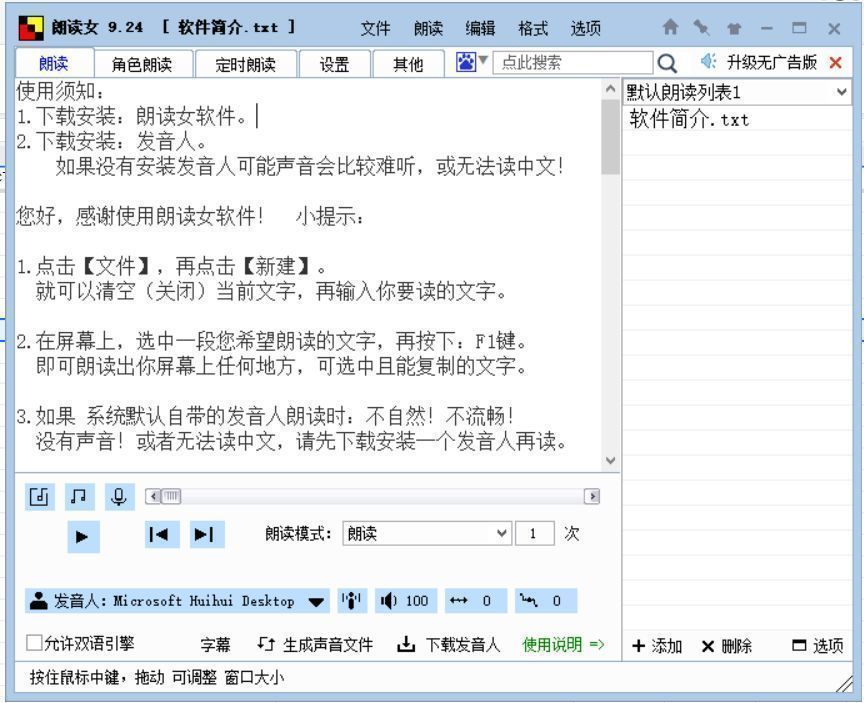
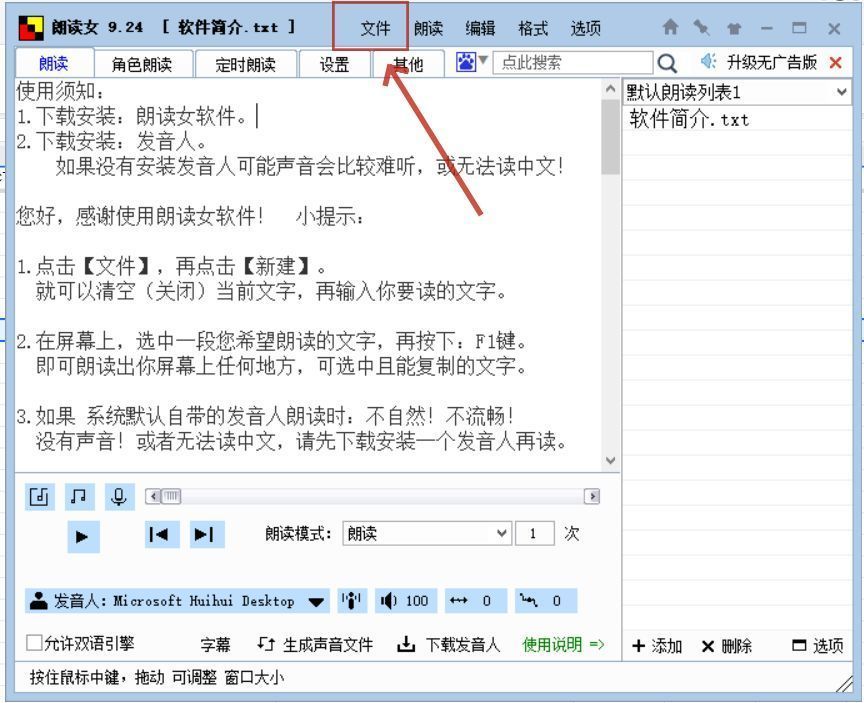
首先,打开已安装的朗读女应用程序,确保软件正常运行。进入主界面后,将鼠标移至顶部菜单栏,点击“文件”选项。该菜单汇集了多种实用功能,是进行批量操作的关键入口。
第二步:选择批量文本转声音功能
在下拉菜单中,找到并点击“批量文本转声音”选项。此功能专为需要处理多段文本生成音频的用户设计,支持一次性导入多个文本文件并统一生成语音,极大提升了工作效率。
第三步:设置导出目录位置
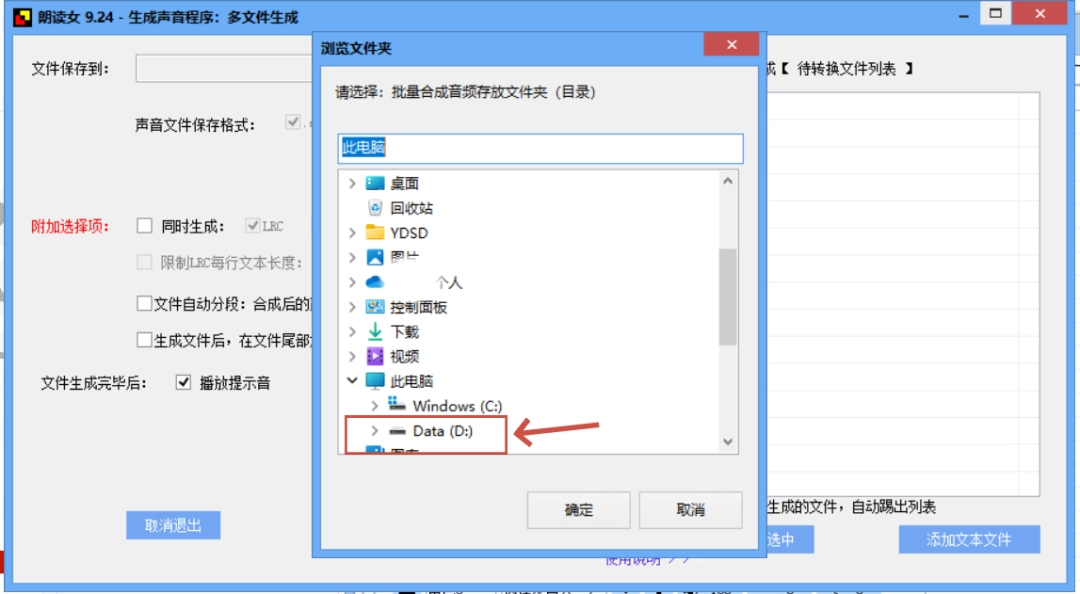
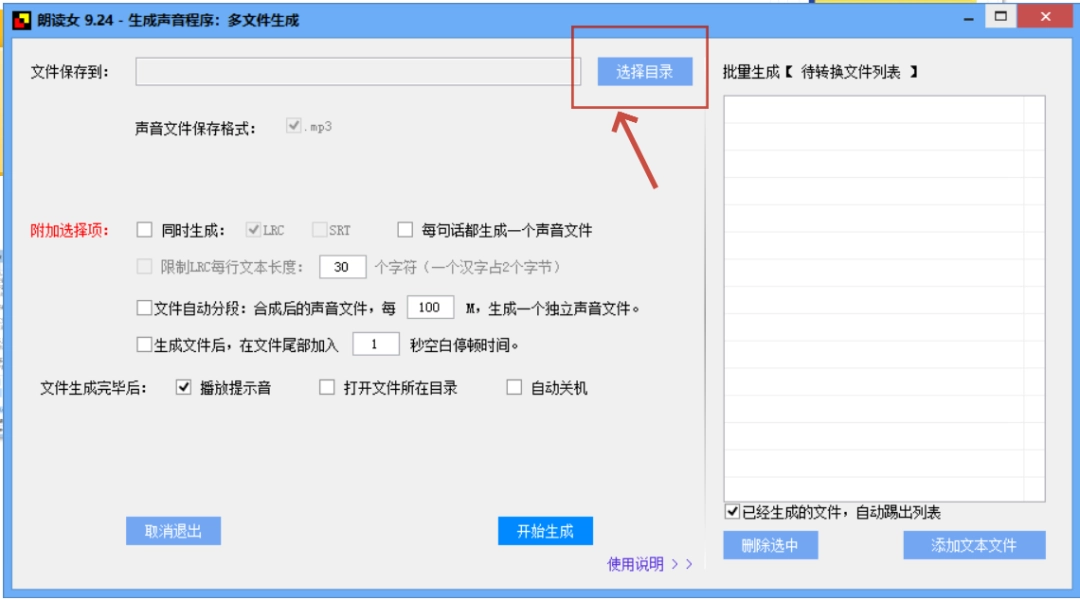
进入批量处理界面后,点击“选择目录”按钮,弹出文件路径选择窗口。在此处,用户可根据需求指定音频文件的保存位置,例如常见的“D盘”或其他自定义文件夹,确保后续查找方便。
第四步:确认并开始音频生成
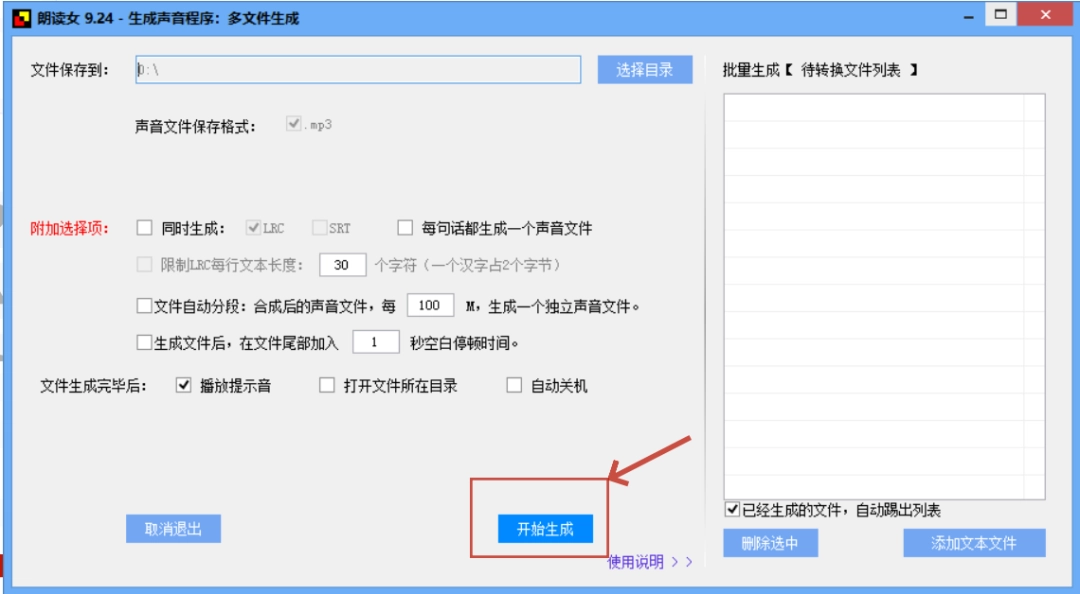
完成目录设置后,只需点击“开始生成”按钮,朗读女便会自动读取所有待处理的文本内容,并将其逐一转换为语音文件,统一保存至指定路径。整个过程无需人工干预,支持后台运行,节省时间。