手把手教学:转转大师PDF编辑器添加图章全攻略,轻松搞定电子签章!

发布时间:2025-07-23 22:12:09阅读:72475

高效实用的PDF编辑利器

在日常办公或文档处理中,PDF格式因其稳定性与通用性被广泛使用。而转转大师PDF编辑器作为一款功能强大且操作便捷的专业工具,深受用户青睐。它不仅支持文本编辑、页面管理,还提供丰富的图章功能,适用于合同签署、文件审批、归档标记等多种场景,极大提升了文档处理效率。

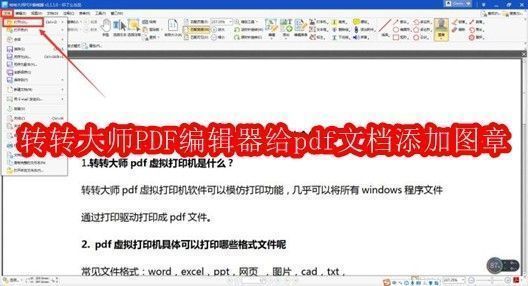
转转大师PDF编辑器主界面展示,界面清晰,功能分区明确,突出图章工具位置

导入需要添加图章的PDF文件

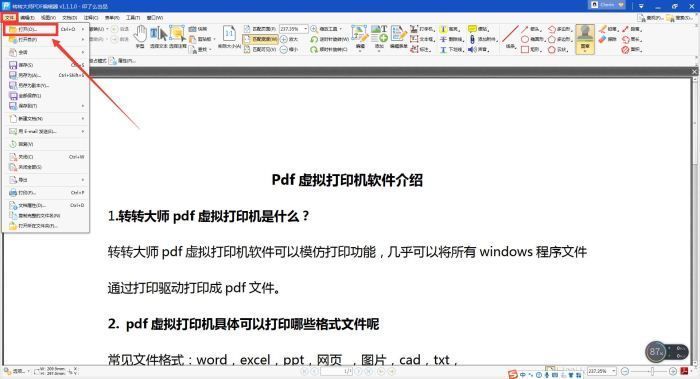
启动转转大师PDF编辑器后,可通过点击顶部菜单栏中的“文件”选项,选择“打开”,从本地设备中选取目标PDF文档进行导入。此外,用户也可以直接双击PDF文件,系统将默认使用该编辑器打开,实现快速进入编辑状态,节省操作步骤。

软件界面中文件菜单展开,显示‘打开’选项,下方为PDF文件加载过程中的预览画面

选择并插入个性化图章样式

文档加载完成后,点击上方工具栏中的“图章”功能按钮,即可进入图章库。软件内置多种常用图章模板,如“机密”“已审阅”“作废”等,用户可根据实际需求自由选择。选定图章后,鼠标光标会实时切换为所选图章图标,此时在文档任意位置单击左键,即可完成图章插入。
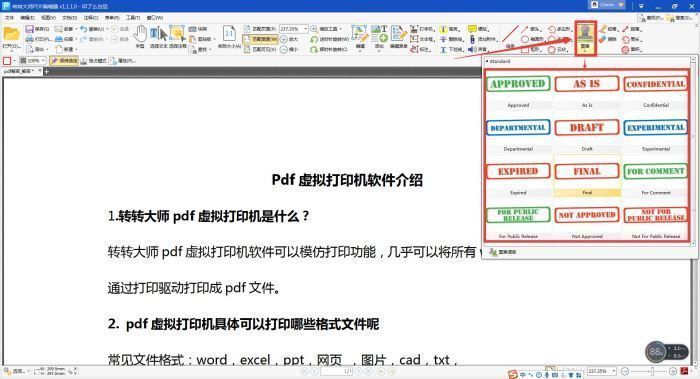
图章功能下拉菜单展开,展示多种图章样式,包括红色圆形和方形文本图章

灵活调整图章位置、大小与角度

插入图章后,可对其进行精细化调整。选中图章,按住鼠标左键拖动即可重新定位;拖动图章四周的黄色控制点,能够自由缩放图章尺寸;若需旋转图章方向,只需长按上方绿色旋转手柄并拖动,即可实现任意角度调整,确保图章精准贴合文档布局。
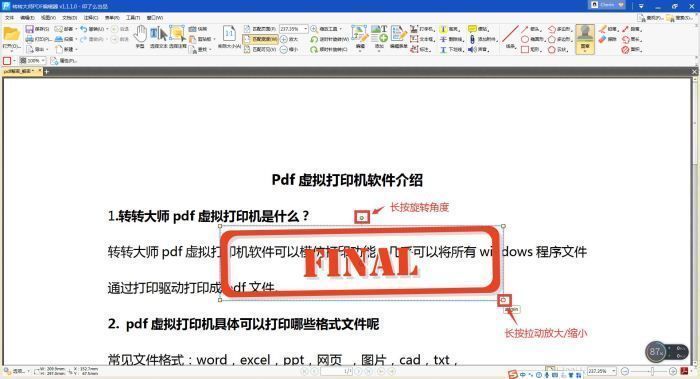
文档页面中已插入红色图章,周围显示黄色缩放点和绿色旋转手柄,正在进行角度调整

图章管理与删除操作

若对已添加的图章不满意或需要重新加盖,只需右键点击图章,弹出操作菜单后选择“删除”选项,即可迅速移除图章。此功能便于用户在正式发布前反复修改,确保最终文档的规范性与专业性。
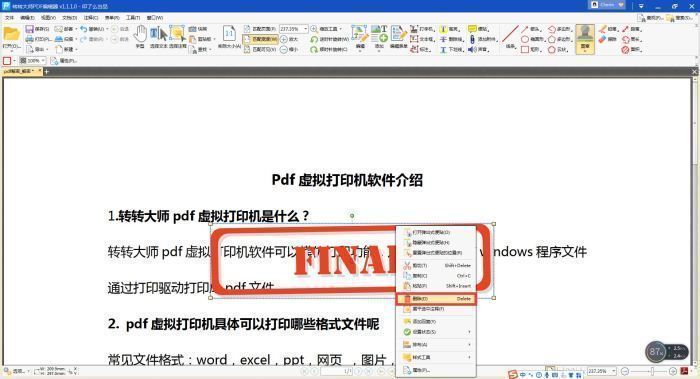
右键菜单弹出,显示‘删除’选项被选中,准备移除页面上的图章元素

2026相关文章
2026排行榜