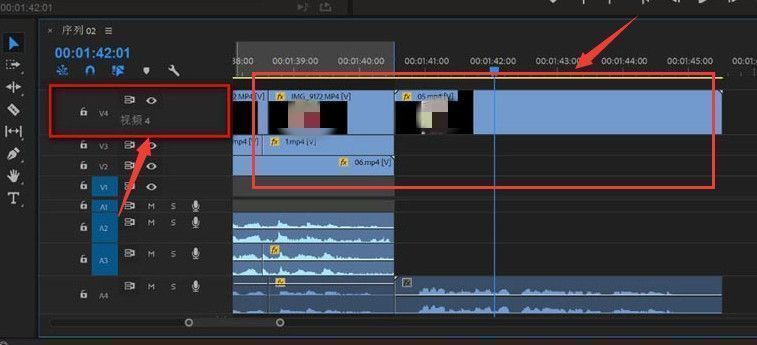
轻松上手Pr轨道缩放功能
在使用
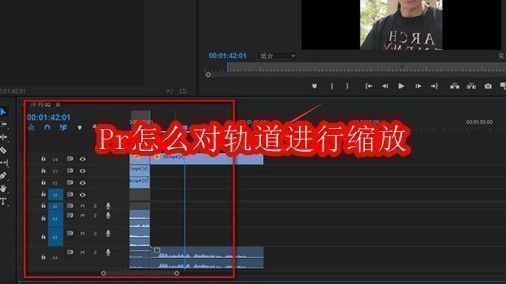
导入素材并定位时间轴轨道
首先启动Adobe Premiere Pro,创建或打开项目后,导入所需的视频、音频等素材,并将其拖入时间轴序列中。接着,将鼠标光标移至时间轴面板,找到需要调整的轨道区域。此时,确保你已选中正确的序列,以便后续操作能够准确生效。
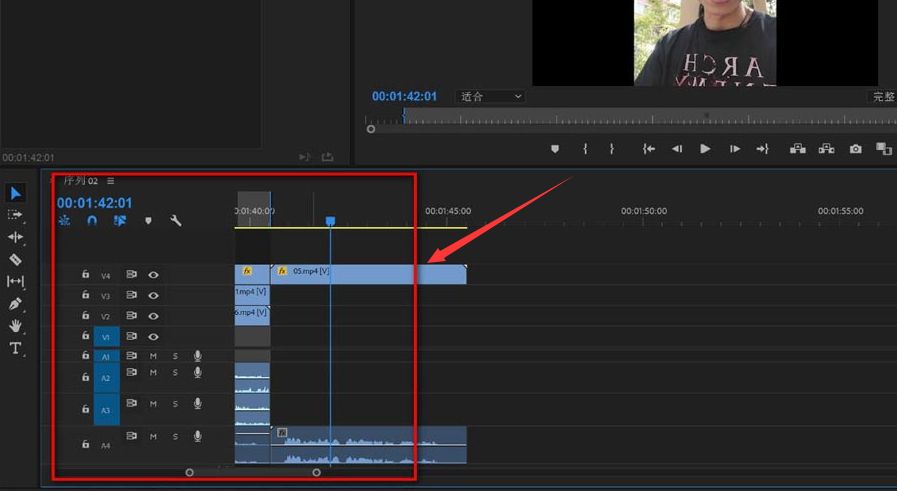
启用Alt键调出缩放控制滚轮
接下来,按住键盘上的Alt键不放,同时将鼠标指针移动到时间轴的任意轨道区域上方。此时,鼠标指针会变为一个上下带有双向箭头的滚轮图标,表示已进入轨道高度调节模式。这一交互设计是Premiere Pro中较为隐蔽但极为实用的功能之一,掌握后可大幅提升剪辑流畅度。
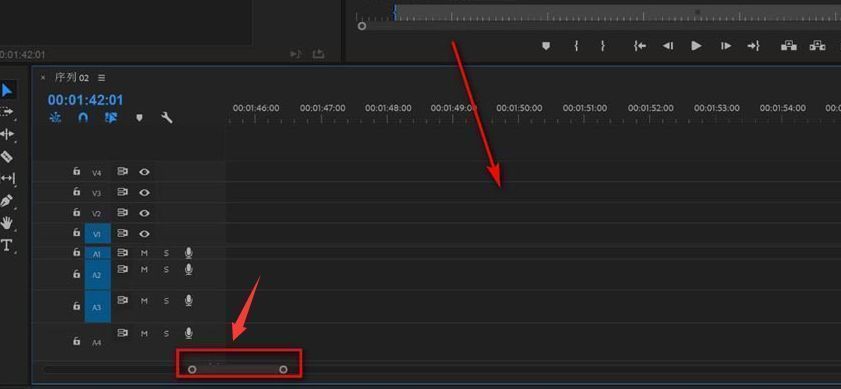
滚动鼠标完成轨道高度调节
保持Alt键按下状态,将鼠标移至轨道左侧的轨道编号区域(即序列名称左侧),然后滚动鼠标滚轮,即可实时调整当前轨道的高度。向上滚动可放大轨道,便于查看关键帧或进行精细剪辑;向下滚动则缩小轨道,节省纵向空间,适合浏览整体时间线结构。该操作支持逐个或批量轨道调整,灵活适配不同剪辑场景。