软件功能简介
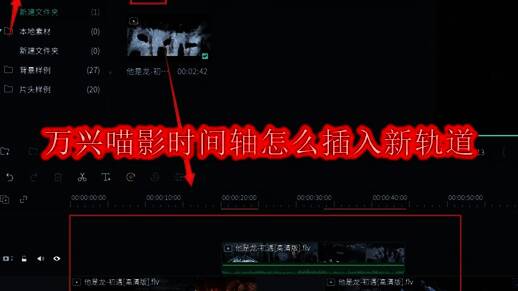
作为一款广受用户喜爱的视频剪辑工具,万兴喵影凭借其直观的操作界面与强大的编辑功能,成为众多创作者日常剪辑工作的首选。其中,在时间轴中插入新轨道是剪辑过程中的基础操作之一,但仍有部分新手用户对此不够熟悉。
导入视频素材
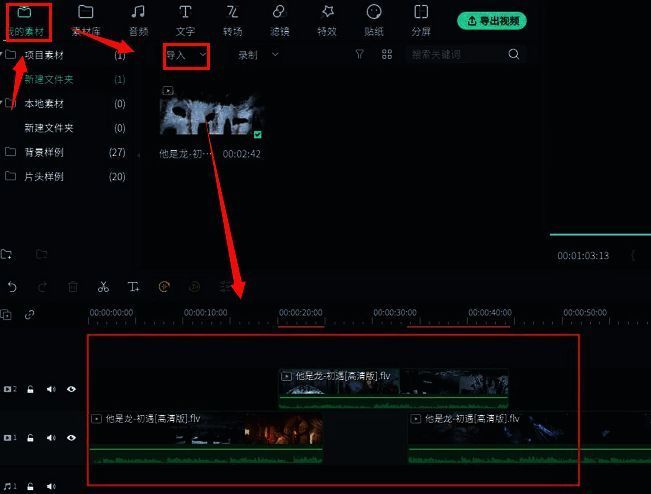
首先打开万兴喵影软件,进入主界面后点击左上角“素材”菜单,选择需要导入的视频文件,并将其依次拖拽至下方的时间轴轨道中进行初步排列。
调出轨道管理器
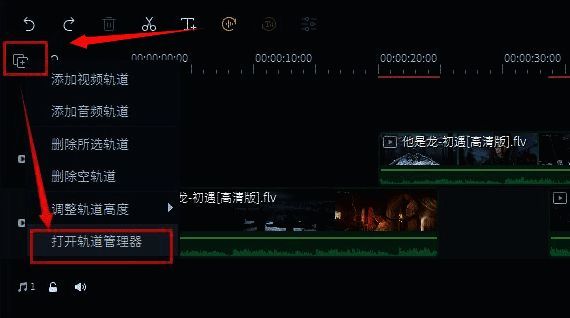
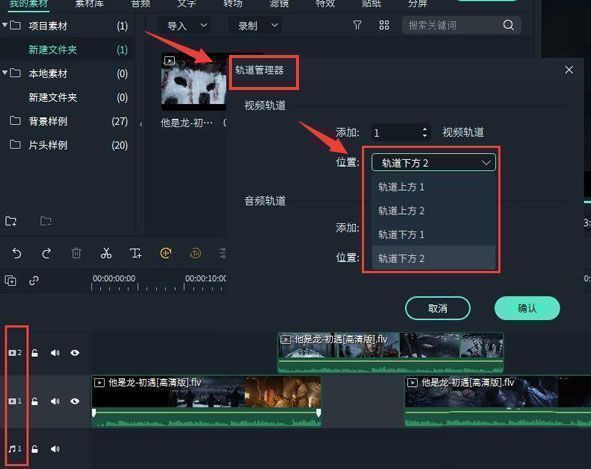
接下来,在时间轴轨道面板的左侧位置找到并点击“轨道管理器”按钮,该功能可以帮助用户更高效地调整和新增轨道结构。
添加全新视频轨道
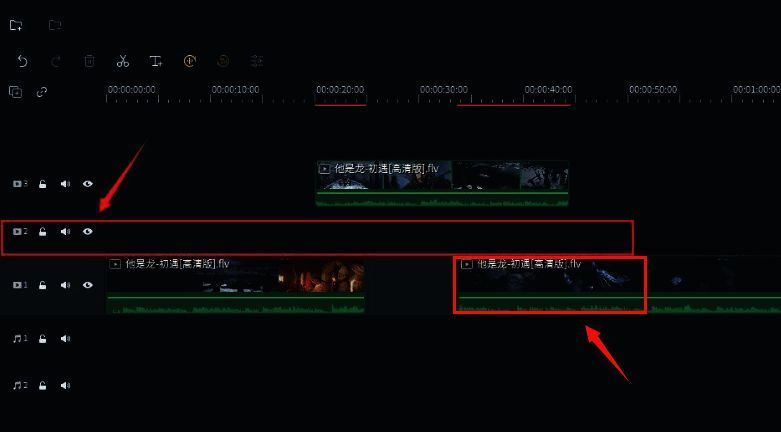
在轨道管理器界面中,找到“轨道2”下方的空白区域,点击“添加新轨道”选项以创建一个新的视频轨道,随后点击确认保存更改。
移动视频片段至新轨道
完成新轨道添加后,使用鼠标选中原本位于轨道1中的后半段视频片段,将其拖动并放置到刚刚插入的新轨道中,即可完成整个操作流程。