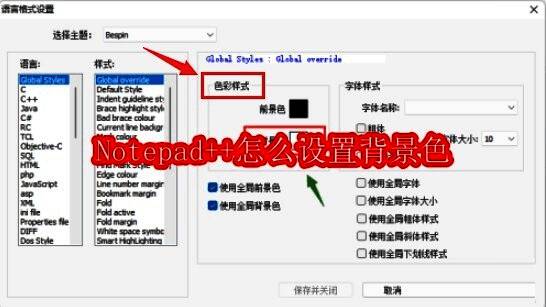
Notepad++编辑神器也能玩转个性化
作为一款广受开发者和文字工作者青睐的多功能文本编辑工具,
进入设置菜单开启自定义之旅
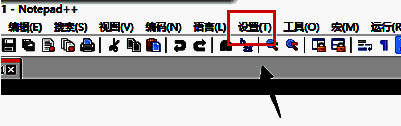
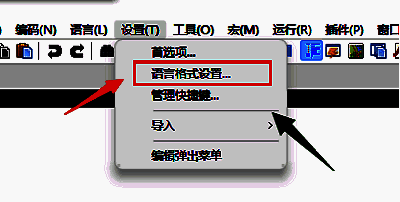
首先启动Notepad++,在软件顶部菜单栏中找到并点击“设置”选项。这里集中了软件的核心配置功能,是进行个性化调整的第一步。点击后会弹出下拉菜单,其中包含多个配置入口,我们需要从中选择“语言格式设置”以进一步修改编辑区域的显示样式。
打开语言格式设置面板
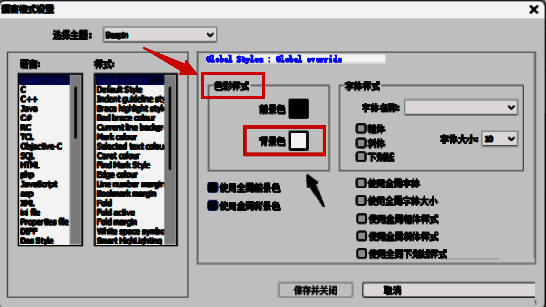
进入“语言格式设置”界面后,可以看到左侧列出多种编程语言和文本格式,右侧则是当前选中语言的字体、颜色与样式配置区域。若想为所有语言统一设置背景色,建议选择“默认样式”或“Global”类别,确保修改对所有文档生效。
自定义背景颜色轻松完成
在右侧的“色彩样式”板块中,找到“背景颜色”对应的色块,点击其右侧的调色板图标即可打开颜色选择器。用户可通过RGB数值输入、色谱选取或使用吸管工具挑选心仪的颜色。确认选择后点击“保存”或“关闭”,编辑区背景将立即应用新颜色,实现视觉上的个性化升级。