高效编辑必备:Notepad++实用功能解析
在日常文本处理与代码编写中,
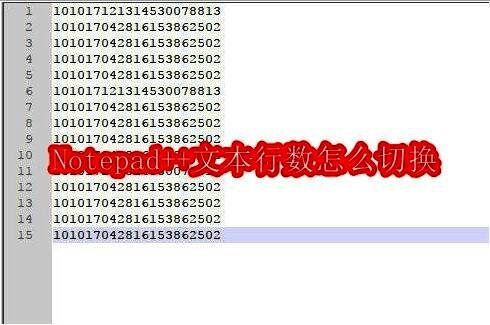
第一步:打开目标文本文件
启动Notepad++后,首先导入需要处理的文本内容。可通过“文件”菜单选择“打开”,或直接将文本拖入编辑窗口。确保文档内容完整加载,以便后续进行精准的行数切换操作。
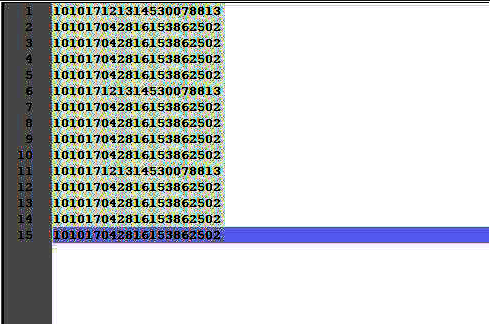
第二步:调出替换功能界面
使用快捷键Ctrl+F快速唤出“查找”面板,随后切换至“替换”选项卡。该功能支持正则表达式和跨行匹配,是实现复杂文本操作的核心工具。点击进入替换界面后,即可准备进行行间格式调整。

第三步:执行行间内容替换
在“查找内容”框中输入换行符表示方式(如\r\n或使用扩展模式下的\n),在“替换为”框中填入逗号或其他分隔符,最后点击“全部替换(Replace All)”按钮。系统将自动把每一行末尾的换行符替换为指定符号,从而实现多行文本合并为单行并以逗号分隔的效果,完成行数切换的核心操作。


