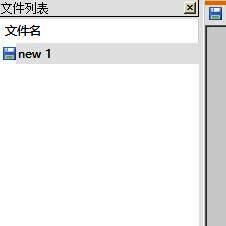
Notepad列表面板功能简介
在日常使用Notepad软件进行文本编辑时,许多用户希望提升文件管理效率,而开启文件列表面板正是实现这一目标的实用功能。该面板能够直观展示当前打开的文件,方便快速切换与浏览,极大优化操作体验。本文将详细介绍如何在Notepad中启用这一便捷功能,帮助用户更高效地使用软件。
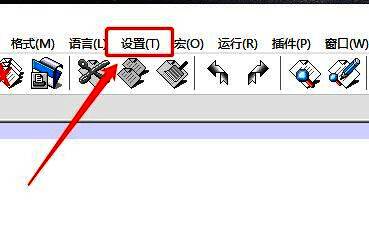
进入设置菜单开启功能
首先,启动Notepad软件,在主界面右上角找到并点击“设置”按钮,进入基础配置选项。这一步是开启文件列表面板的前提操作,界面简洁明了,即使是新手用户也能快速定位。
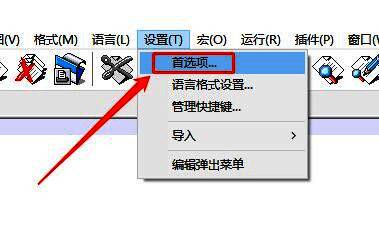
进入首选项进行高级配置
在设置菜单中,选择“首选项”选项,进入更详细的配置界面。此处集中管理软件的各项个性化功能,是调整使用习惯的核心区域。
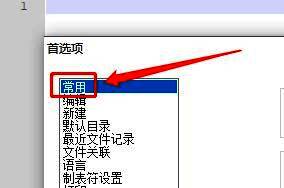
定位常用设置选项
在首选项窗口中,点击左侧导航栏的“常用”分类,进入基础功能设置页面。这里包含了用户最常调整的几项操作设定,界面布局清晰,便于查找。
启用文件列表面板显示
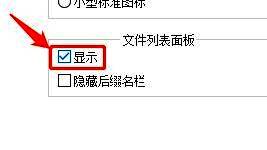
在“常用”设置页面中,向下滚动至“文件列表面板”选项区域,勾选“显示”复选框。完成勾选后,系统将自动保存设置,无需额外确认操作。
查看面板显示效果
设置完成后,返回Notepad主界面,即可在右侧区域看到文件列表面板已成功显示。面板中会列出当前打开的所有文档,支持一键切换,大幅提升多文件编辑效率。