轻松上手VSCode窗口管理
作为一款广受欢迎的开源代码编辑器,
创建项目并进入文件菜单
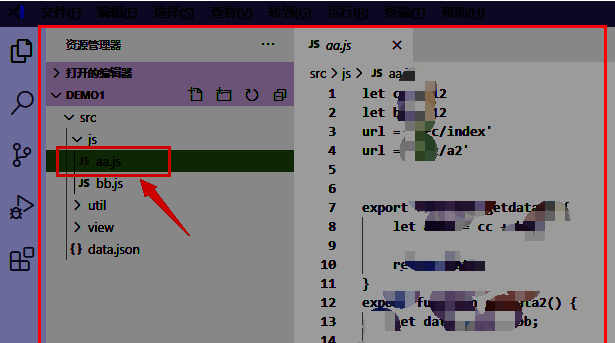
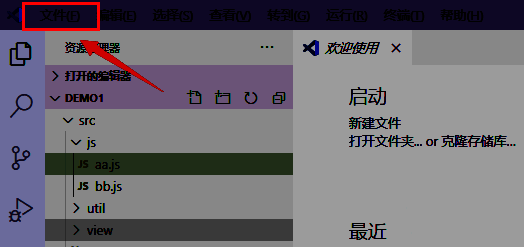
首先,打开VSCode软件后,建议先在资源管理器中创建一个新的项目文件夹,以便后续管理代码文件。完成基础设置后,将鼠标移至界面左上角,点击“文件”菜单按钮,这里集中了所有与窗口和项目管理相关的功能选项。
一键开启全新工作窗口
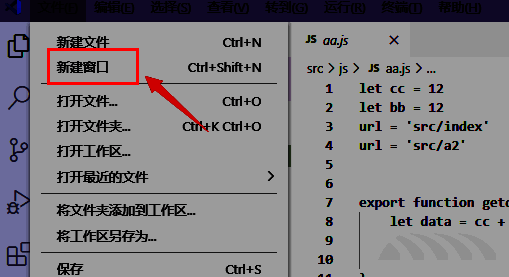
在文件菜单展开的下拉列表中,找到并点击“新建窗口”选项。此时系统会立即启动一个独立的VSCode窗口,不关联当前项目,用户可自由打开其他文件夹或开始新的编码任务。这种方式尤其适用于对比代码、跨项目调试或进行多任务开发场景。
此外,该功能还可通过快捷键 Ctrl+Shift+N(Windows/Linux)或 Command+Shift+N(Mac)快速触发,大幅提升操作效率。