Edius软件功能简介与使用背景
Edius作为一款专业级的非线性视频编辑软件,凭借其高效稳定的剪辑性能和强大的多轨道处理能力,深受影视后期从业者及视频创作爱好者的青睐。近期不少用户在使用过程中对“如何打开视频布局”这一功能表示困惑,尤其是新手用户在面对复杂界面时容易找不到入口。为此,本文将手把手带你完成从新建工程到开启视频布局的完整流程,助你快速掌握这一关键操作。
创建新工程并导入素材
首先启动电脑上的
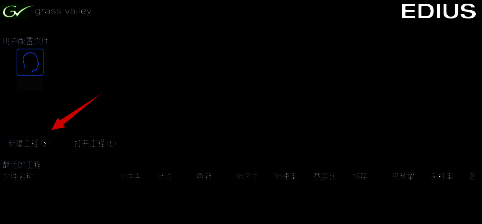
进入操作界面后,前往素材面板点击【添加素材】,将需要编辑的视频文件导入到项目中。随后,只需将导入的视频素材拖拽至时间线下方的视频轨道上,即可准备进行下一步的布局调整。
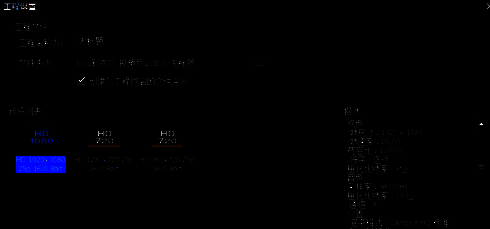

开启并编辑视频布局功能
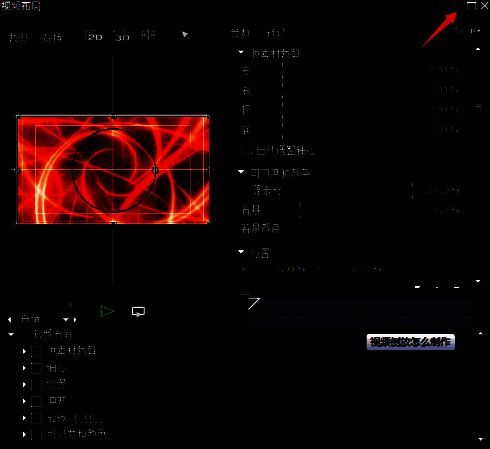
当视频成功加载至轨道后,可在Edius界面的右下角找到【视频布局】面板,点击即可打开该功能。此时系统会弹出独立的视频布局编辑窗口,方便用户对画面进行精细化调整。
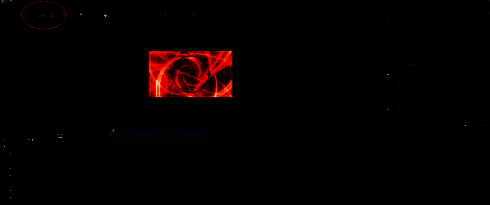
为获得更清晰的操作视野,建议点击编辑窗口右上角的【最大化】图标,将布局界面全屏展开。之后可通过界面中箭头指示的位置,自由切换2D与3D视图模式,实现多维度的画面构图与空间调整,满足不同剪辑场景的需求。