轻松掌握EDIUS帧级操作
在视频剪辑领域,精准提取画面帧是常见的需求,尤其在制作分镜、截图存档或素材提取时尤为重要。EDIUS作为一款专业高效的非线性编辑软件,提供了多种方式实现帧的精确导出。本文将带你一步步了解如何在EDIUS中快速导出单独一帧画面,无论是新手还是进阶用户都能轻松上手。
定位目标帧画面
首先,在EDIUS的时间线上拖动播放头,将鼠标指针精准定位到你想要导出的那一帧画面上。确保画面处于最佳捕捉状态,这一步是后续操作的基础。
放大时间轴提升精度
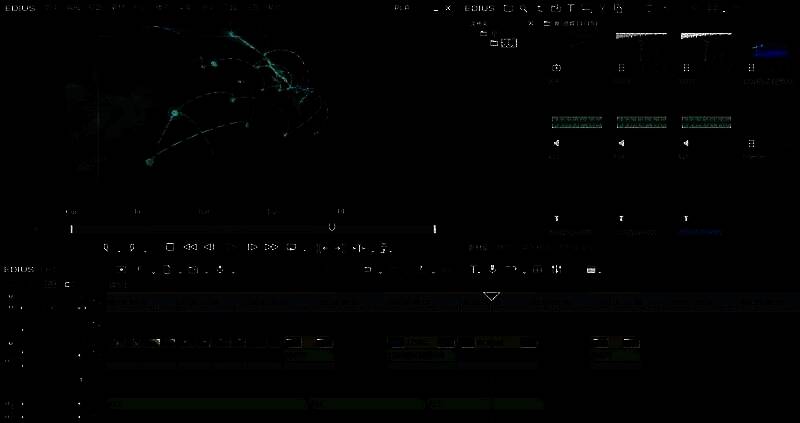
为了更精确地控制帧位置,使用快捷键(如“+”键)不断放大时间轴,直到每一帧都清晰可辨。这样可以避免误操作,确保只选中目标单帧。
设置入出点锁定单帧
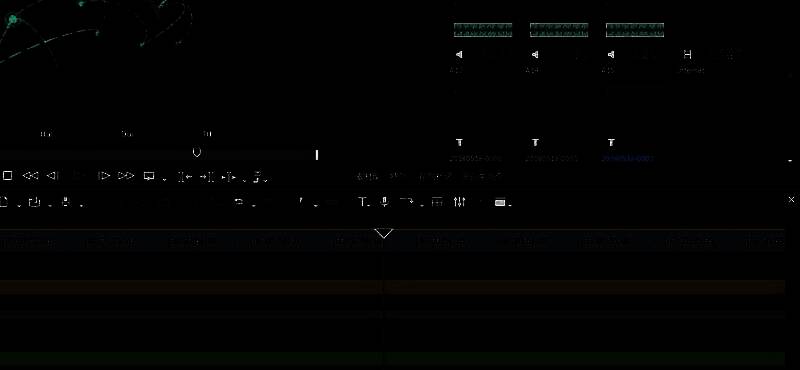
接下来,使用入点(I键)和出点(O键)功能,将起始点和结束点都设置在同一帧上,从而限定输出范围仅为这一帧。这是实现单帧导出的关键步骤。
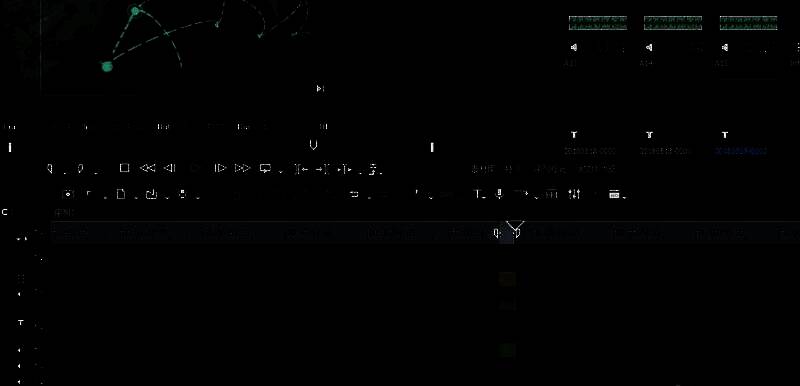
选择图像格式进行输出
进入“输出”设置界面,在格式选项中选择“图像输出”模式,并指定保存路径与图像格式(如JPEG或PNG),即可将当前帧以图片形式导出。
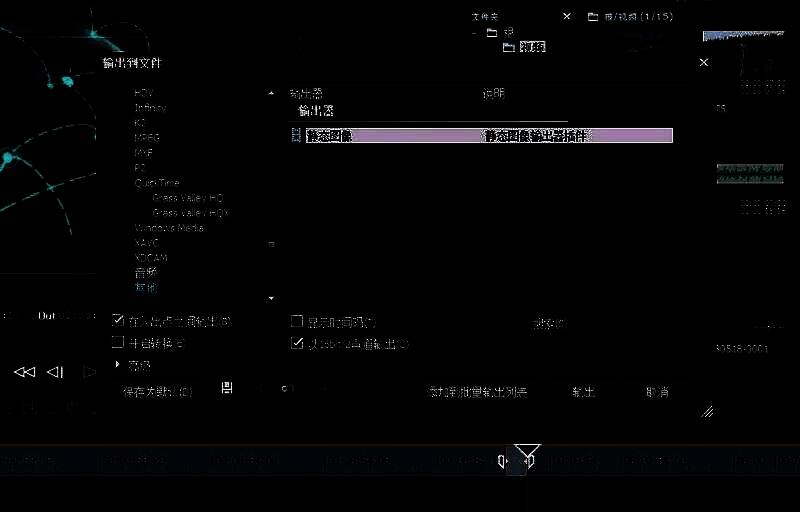
利用静帧功能快速创建
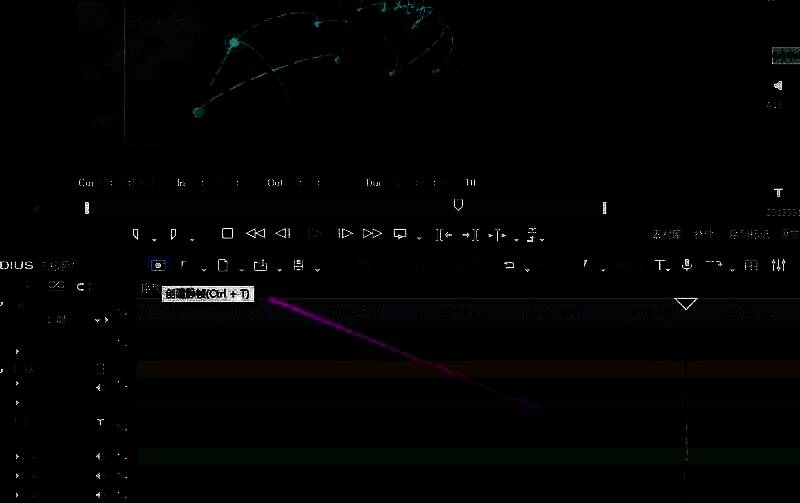
此外,还可点击上方工具栏中的“素材”菜单,选择“创建静帧”,系统会自动将当前帧生成为静态图像素材,方便后续调用或导出。
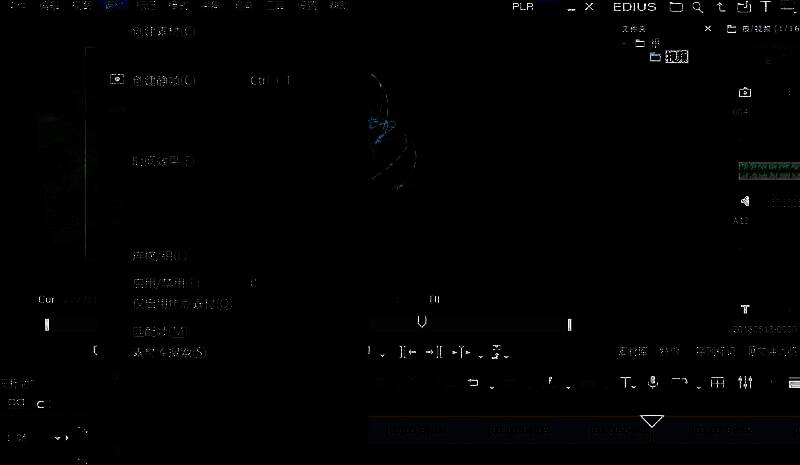
自定义工具栏提升效率
为了提高工作效率,可以将“创建静帧”功能拖动至时间线工具栏或自定义面板中,实现一键操作,特别适合需要频繁提取帧画面的用户。