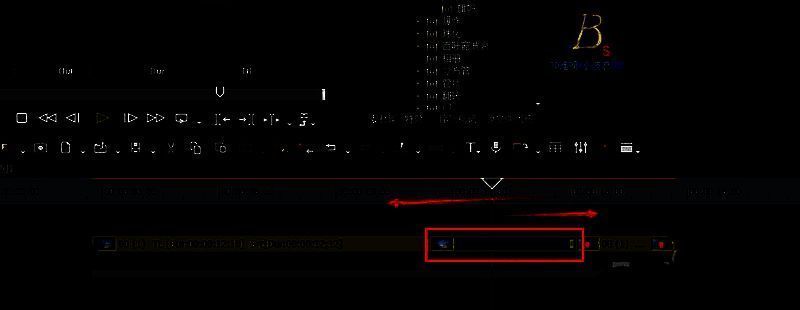
专业剪辑利器EDIUS再显神威
作为一款广受视频创作者青睐的专业非线性编辑软件,
导入3D波浪特效资源
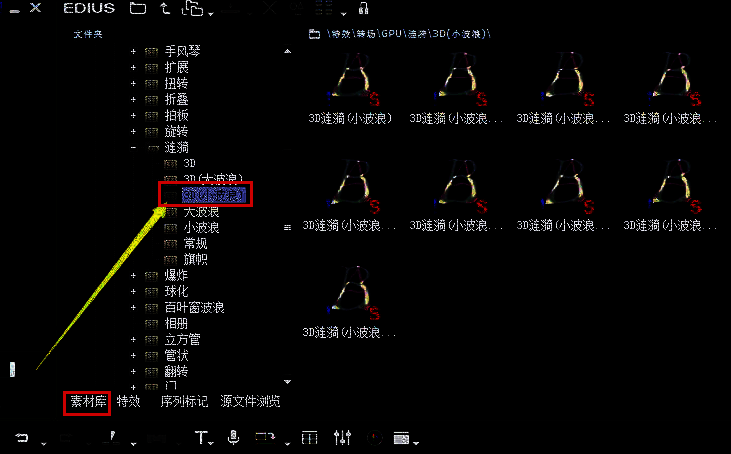
启动EDIUS后,首先进入素材库面板,在特效分类中找到并导出“3D小波浪”转场效果。该特效通常位于转场或过渡效果文件夹内,确保已正确加载至项目资源列表,为后续操作做好准备。
添加并排列视频素材
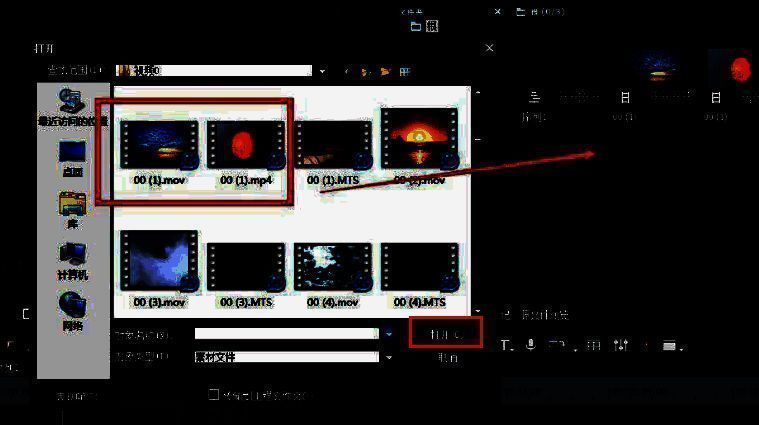
将需要进行转场处理的视频片段逐一导入时间线轨道。使用鼠标点击并拖动视频素材,按顺序排列在时间轴上,确保两段视频首尾紧密衔接,为添加转场效果打下基础。
精准定位转场位置
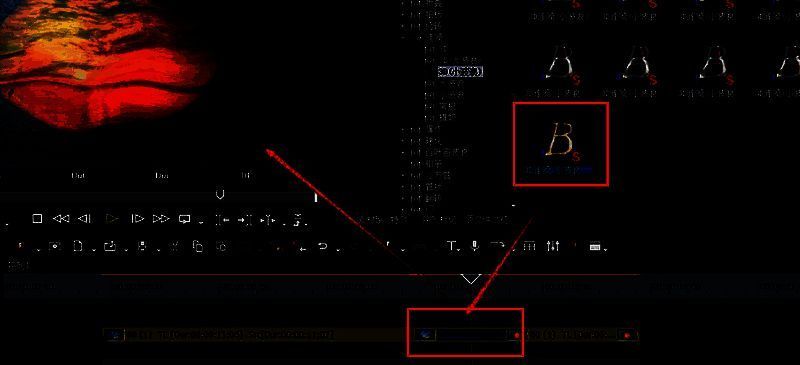
确认两段视频连接无误后,将播放头精准定位在两者的交界处。此时,将之前导出的3D小波浪特效从素材库中拖拽至该位置,覆盖在两个视频片段的衔接点上,实现无缝叠加。
应用并调整特效时长
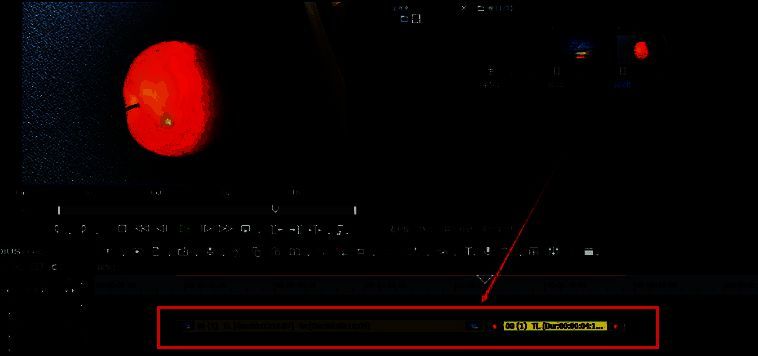
将3D波浪特效成功放置后,可通过拖动其边缘来调整特效的持续时间。根据视频节奏和个人审美,适当延长或缩短特效播放长度,以达到最佳视觉过渡效果,让转场更自然流畅。
完成设置,预览最终效果
所有参数调整完毕后,点击预览窗口播放转场片段,观察3D波浪的动态表现是否符合预期。如效果理想,即可导出成品视频,为你的作品增添专业级视觉亮点。