揭开Premiere Pro 2020的剪辑序幕
作为专业级视频剪辑领域的标杆软件,
启动项目并设置存储路径
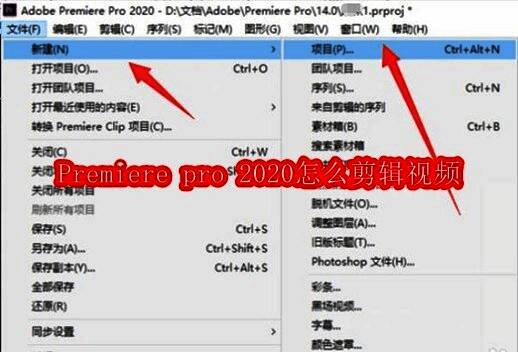
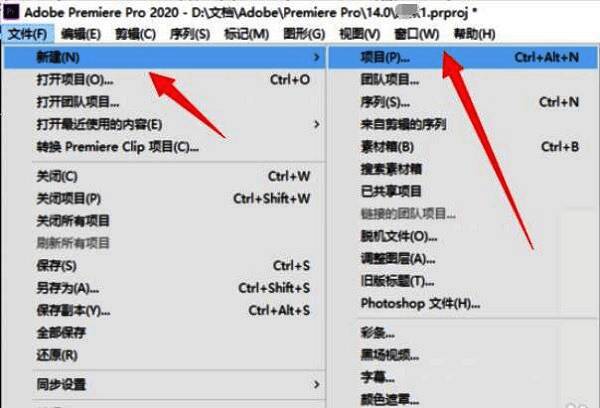
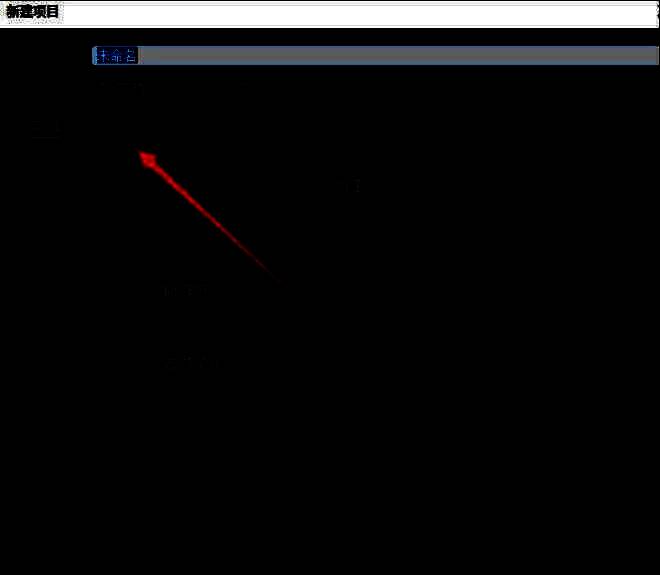
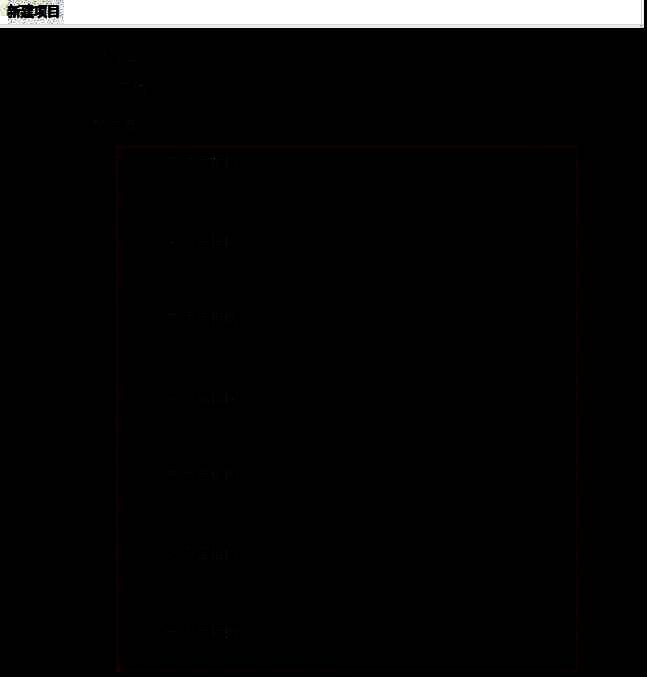
打开Adobe Premiere Pro 2020后,点击界面左上角的【文件】菜单,选择“新建项目”以开启创作之旅。在弹出的项目设置窗口中,重点配置暂存盘路径——建议选择磁盘空间充足的分区作为缓存存储位置,以确保剪辑过程中运行流畅,避免因空间不足导致卡顿或崩溃。
创建序列并导入媒体素材
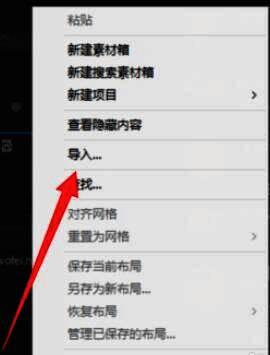
项目建立后,在左下方点击“新建序列”按钮,根据视频格式需求选择合适的预设(如HDV 1080p等)。随后,通过界面左上角的“导入”功能,将需要使用的视频、图片或音频文件加载至项目面板。你也可以直接将素材从资源管理器拖拽至时间线左侧的项目栏中。
将素材拖入时间线进行初步编排
将左侧项目面板中已导入的视频或图片素材,直接拖动至下方的时间线上,即可完成初步的排列与组合。时间线支持多轨道编辑,用户可分层添加视频、字幕与音轨,实现复杂的内容叠加效果,为后续精细化剪辑打下基础。
使用剃刀工具精准裁剪视频片段
在工具栏中找到“剃刀工具”(快捷键C),点击后可在时间线上的任意位置对视频片段进行切割。通过多次切割,可将长视频拆分为多个独立段落,随后选中不需要的部分并按Delete键删除,保留精华内容。这一操作是剪辑中最常用的核心技巧之一,帮助用户高效完成节奏控制与内容取舍。