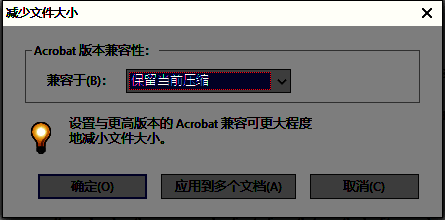
高效压缩PDF,Adobe Acrobat帮你轻松搞定
在日常办公或学习中,PDF文件过大常常影响传输与存储。其实,
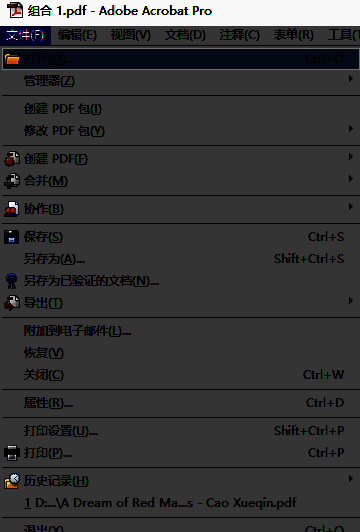
导入需要压缩的PDF文档
打开Adobe Acrobat软件,点击顶部菜单栏的“文件”选项,选择“打开”,然后从本地设备中选中需要压缩的PDF文件,导入后即可进入下一步操作。
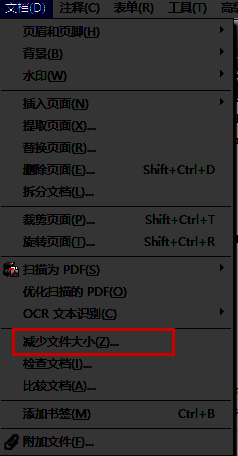
启动内置的文件压缩功能
文档打开后,点击顶部“工具”或直接在“文件”下拉菜单中查找“减少文件大小”选项,该功能专为优化PDF体积设计,能智能识别冗余数据并进行高效压缩。
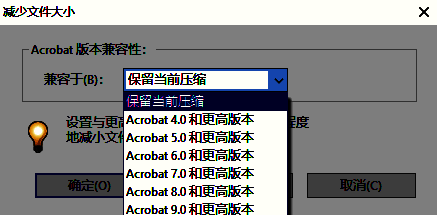
选择兼容版本以优化压缩效果
在弹出的设置窗口中,可通过“兼容于”下拉菜单选择目标Acrobat版本(如Acrobat 8.0或更高),不同版本对应不同的压缩算法与兼容性,建议根据实际使用场景进行选择,以平衡文件大小与功能支持。
完成设置并执行压缩
确认配置无误后,点击“确定”按钮,Adobe Acrobat将自动开始处理文件。处理完成后,系统会提示保存压缩后的版本,建议另存为新文件以便保留原始质量。