问题背景与用户困惑
作为一款功能强大的地理信息系统(GIS)软件,ArcGIS被广泛应用于地图制作、空间分析和数据可视化等领域。然而,在使用ArcGIS进行制图时,不少用户在进入布局视图后会遇到“地图不见了”的情况——无论怎么缩放都无法找到图幅内容。这一问题虽然不复杂,但对新手来说可能会造成困扰。
如何快速找回消失的地图
当发现ArcGIS布局视图中地图“飞走”不见时,可以按照以下步骤操作来快速恢复图面显示:
启用布局工具栏
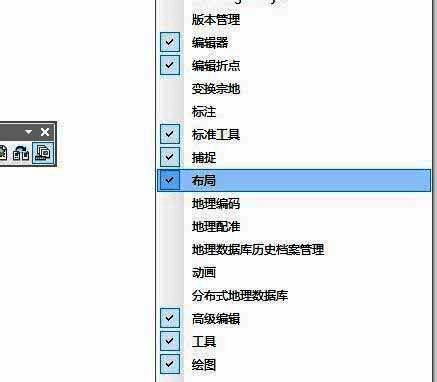
首先检查是否启用了“布局工具”面板。在软件界面的工具栏空白处点击鼠标右键,从弹出菜单中勾选“布局工具”选项,将其激活。
使用页面缩放功能
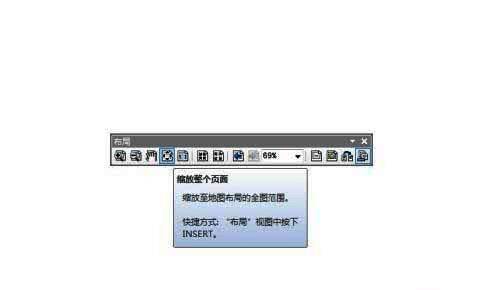
激活布局工具后,在布局视图中找到并点击“缩放整个页面”按钮。该按钮通常位于布局工具栏内,点击后可将视图范围调整至适合当前页面的大小。
地图范围自动回归
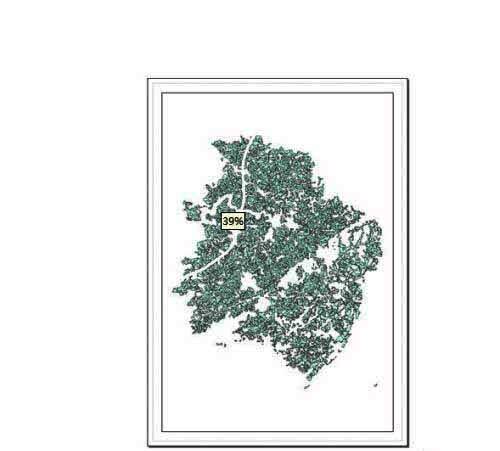
点击“缩放整个页面”后,系统会自动调整视图比例,原本“飞走”的地图内容应会重新出现在视图范围内。
进一步微调:精确聚焦图层
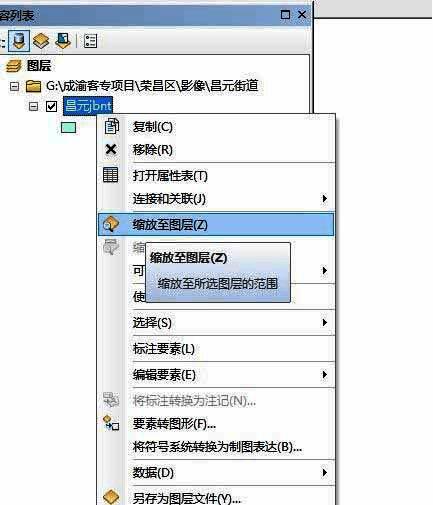
如果地图虽然回归但仍不在理想区域,可以右键点击左侧“数据视图”中的目标图层,选择“缩放到图层”,系统将自动将视图中心调整至该图层的实际地理范围。
总结
通过以上几步操作,即可轻松解决ArcGIS布局视图中地图“丢失”的问题。整个过程逻辑清晰、操作简单,关键在于合理利用布局工具栏的功能,并掌握正确的缩放方法。

