为何Excel数据脱敏如此重要
在日常办公中,

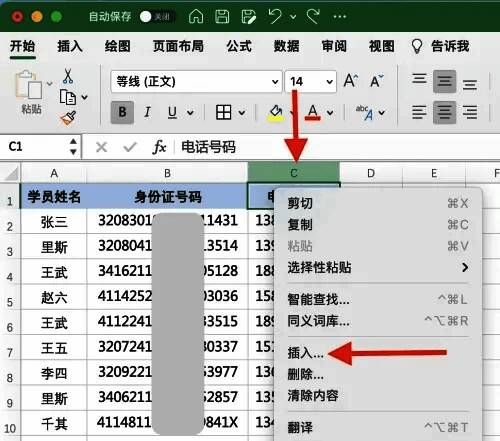
第一步:插入新列用于脱敏处理
以身份证号码为例,首先选中身份证所在列右侧的表头,右键点击并选择“插入整列”,系统将新增一列。在新列的表头输入“脱敏后身份证号码”,用于明确标识该列为处理后的结果区域,确保原始数据不受影响,实现安全隔离。
第二步:输入核心脱敏公式
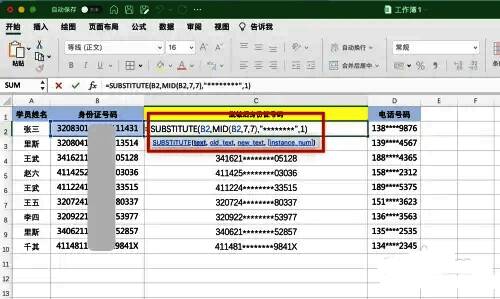
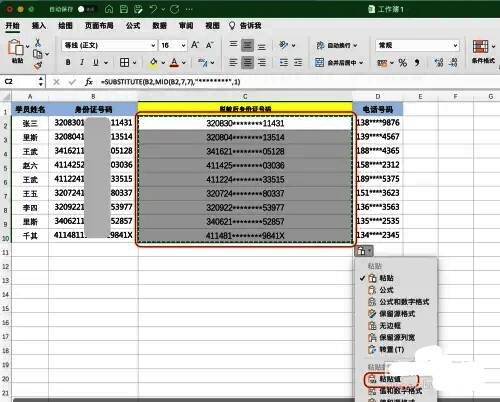
在新列的第一个数据单元格(如C2)中输入以下公式:=SUBSTITUTE(B2,MID(B2,7,6),"******",1)
此公式结合了MID函数提取出生年月(第7位开始共6位),并通过SUBSTITUTE函数将其替换为六个星号。注意原公式中存在错误符号“.”,应改为英文逗号,并修正参数逻辑,确保函数正常运行。
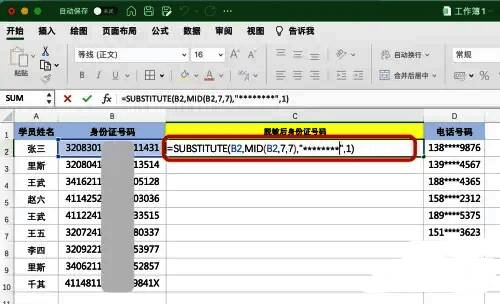
第三步:批量填充脱敏结果
完成首个单元格公式输入后,将鼠标移至该单元格右下角,当光标变为黑色十字“+”时,按住左键向下拖动,即可快速将公式应用到整列数据中。这一操作能高效实现成百上千条记录的同步脱敏,极大提升处理效率。
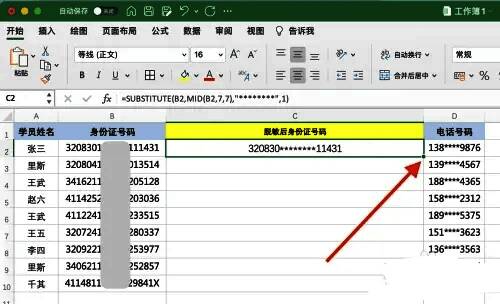
第四步:将公式结果转为静态值
为防止后续操作中因引用变动导致数据恢复原状,需将公式计算出的结果转换为纯文本值。选中所有脱敏后的数据,按下“Ctrl+C”复制,再使用“Ctrl+V”粘贴,接着点击粘贴区域右下角出现的“粘贴选项”图标,选择“粘贴为值”(图标为“123”),从而固化脱敏内容。
第五步:理解公式逻辑灵活调整
SUBSTITUTE函数用于替换指定文本,MID函数则从原始字符串中提取特定位置的字符。用户可根据实际需求修改MID函数中的起始位置和长度参数,例如隐藏手机号中间四位(=SUBSTITUTE(B2,MID(B2,4,4),"****",1)),实现个性化脱敏策略,满足不同场景下的数据保护要求。