雨课堂PDF打印功能全解析
在日常学习与教学过程中,
进入课件库选择目标文件
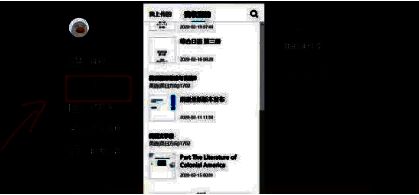
首先打开雨课堂平台,点击页面中的“课件库”按钮,进入你所参与课程的课件列表。在这里,你可以浏览所有已上传的课件资料,找到需要打印成PDF的那一个,点击进入详情页面。
启动打印预览功能
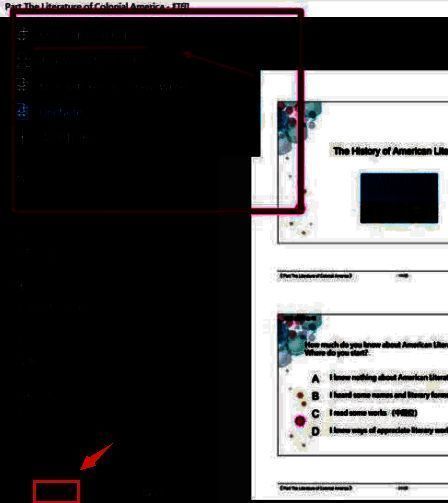
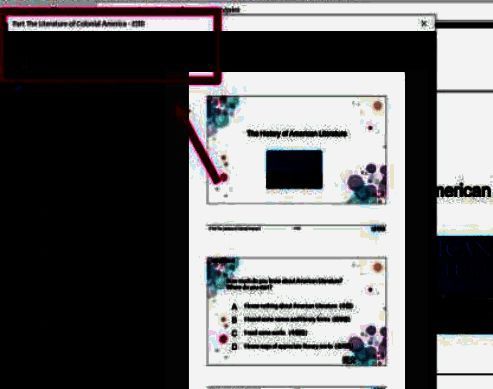
选中目标课件后,找到并点击“打印预览”栏目下的“打印”选项。此时系统会调用浏览器的打印功能,进入打印设置界面,为下一步的PDF生成做好准备。

切换打印机为PDF输出模式
在打印设置页面的左上角,展开“目标打印机”菜单,将默认打印机更改为“Microsoft Print to PDF”。这一选项是Windows系统自带的虚拟打印机,专门用于将文档保存为PDF格式。
设置保存路径完成导出
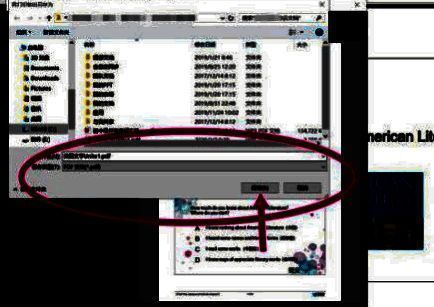
确认打印机已更改为PDF模式后,点击“打印”按钮。系统会弹出文件保存路径窗口,让你选择PDF文件的存储位置。选定文件夹并输入文件名后,点击“保存”,课件便会以PDF格式成功导出,方便后续查看或分享。