轻松上手视频创作:Adobe Premiere Pro CS6入门指南
对于刚接触视频剪辑的用户来说,
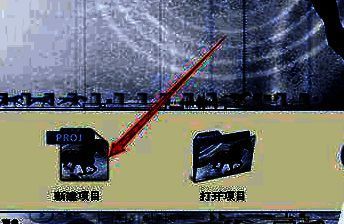
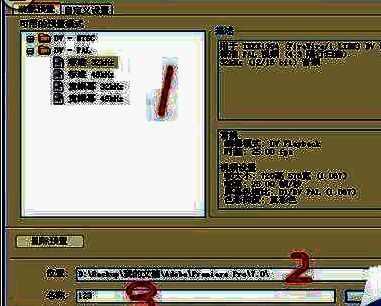
启动软件并创建新项目
打开
导入素材并添加至时间线
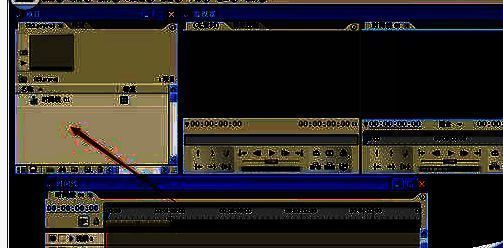
进入主界面后,双击箭头所指区域即可导入所需素材,支持图片、音频、视频等多种格式。导入成功后,资源会出现在项目面板中,随后可将其拖拽至对应轨道——视频和图片放入视频轨道,音频则放入音频轨道,支持多轨道叠加使用,便于复杂剪辑。
调整素材时长与播放顺序
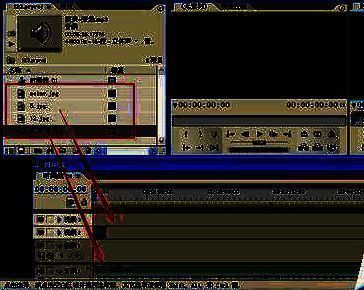
选中时间线上的素材,将鼠标移至素材右边缘,当光标变为缩放图标时,按住左键拖动即可调整其播放时长。通过裁剪或延长片段,确保视频与音频同步协调,达到理想的播放效果。
预览并渲染视频内容
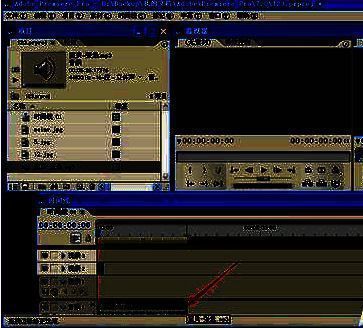
当所有轨道上的素材长度匹配、播放流畅且符合预期后,可进行预渲染操作。点击“渲染”按钮对时间线内容进行处理,确保播放时不出现卡顿或掉帧现象,为高质量导出做好准备。
设置输出格式并导出影片
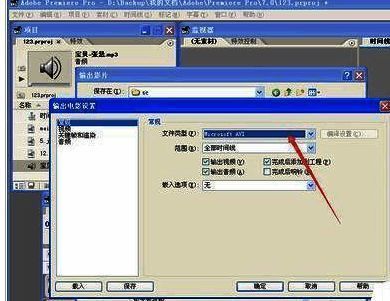
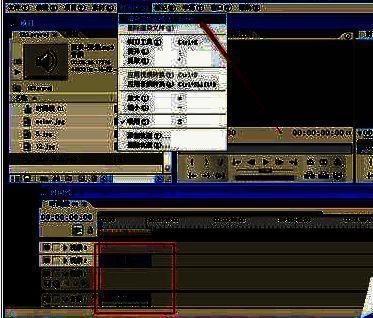
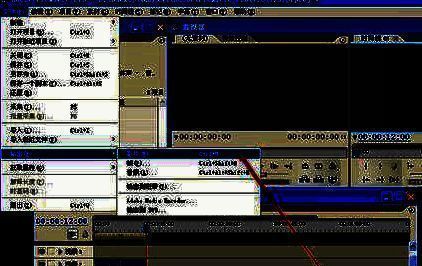
渲染完成后,选择菜单栏中的“文件”→“导出”→“影片”,进入导出设置界面。首次导出需手动配置格式,推荐选择“Microsoft AVI”作为输出容器,适用于大多数本地播放场景。
配置视频编码与压缩参数
在“视频”选项卡中,找到“压缩器”下拉菜单,建议选择“Video 5.10”编码方式,兼顾画质与文件体积。其余参数保持默认即可,确认无误后点击“确定”返回主界面。
指定保存路径并完成导出
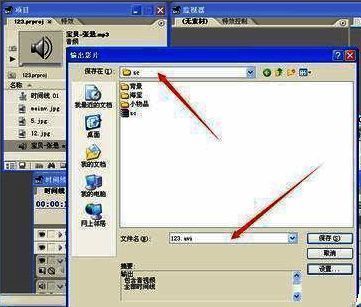
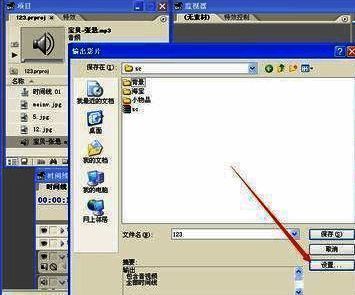
设置完成后,系统会提示选择输出路径与文件名。在弹出窗口中指定目标文件夹,并输入视频名称,点击“保存”即开始导出过程。等待进度条完成后,前往该目录查看,你的第一个视频作品已经成功生成!