为什么草图大师成为建筑师的绘图首选
在建筑设计领域,
第一步:进入右视图并绘制窗户轮廓
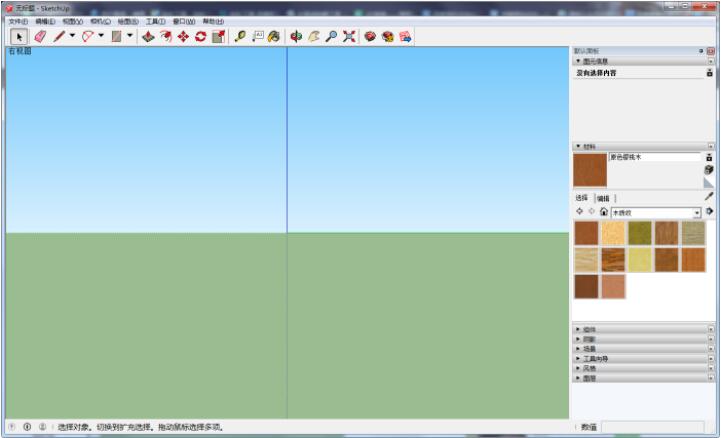
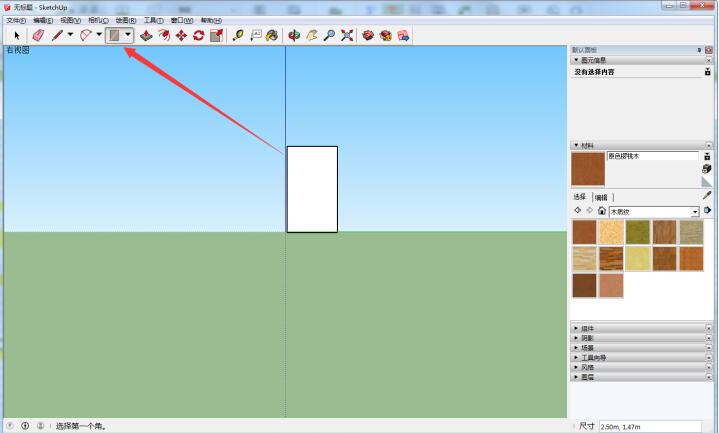
启动草图大师后,首先切换至右视图,这一步能帮助我们更精准地进行垂直方向的建模操作,便于后续细节调整。接着,使用软件内置的矩形工具,在绘图区域中绘制出窗户的基本轮廓。尺寸可根据实际需求自由设定,建议初学者从标准尺寸(如1.2m×1.5m)开始练习。
第二步:拉伸窗户厚度形成三维结构
完成二维轮廓后,使用鼠标中键轻微旋转视角,以便观察模型立体效果。然后选择推拉工具,点击窗户面并沿深度方向向后拖动,形成具有一定厚度的窗体结构(一般建议拉伸10-15cm),从而完成基础的三维窗户框架。
第三步:分割窗格并创建内嵌结构
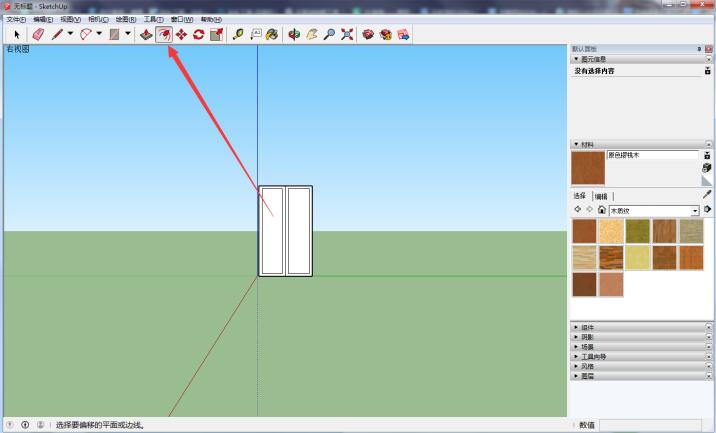
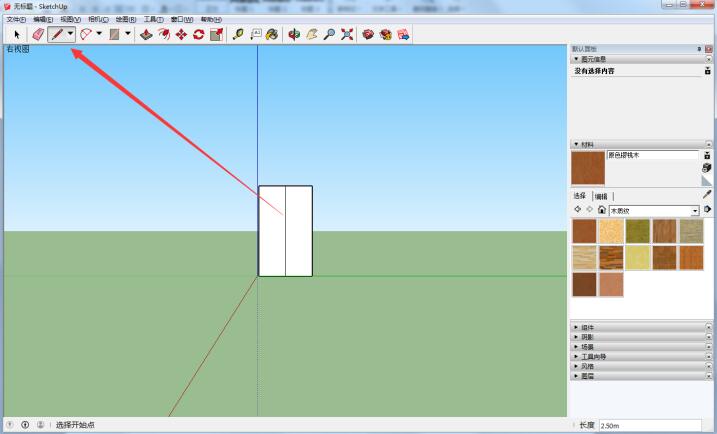
切换回右视图,确保操作精准。选择直线工具,在窗户矩形的中心位置绘制一条垂直线,将其均分为两部分。随后,使用偏移工具将这条线向内偏移一定距离(例如5cm),形成窗框的分割区域,为后续的分格建模做好准备。
第四步:深化窗体层次感
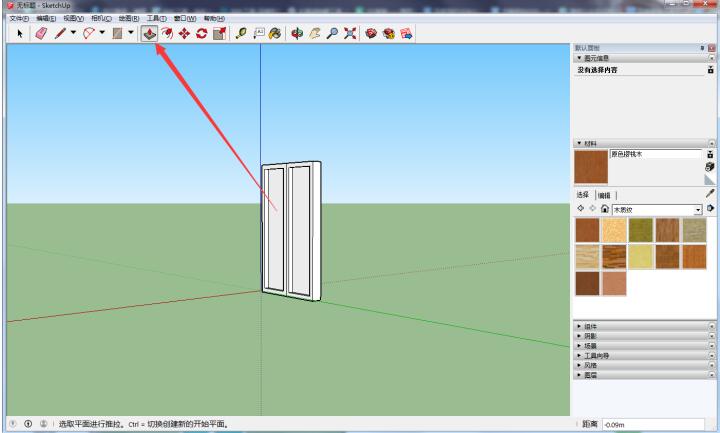
再次使用推拉工具,将两个内侧区域分别向内推入一段距离(如3-5cm),从而形成窗扇的凹陷效果,增强模型的真实感与层次感。这一操作模拟了真实窗户玻璃嵌入窗框的结构,使整体视觉更加贴近现实建筑细节。
第五步:赋予玻璃材质提升真实度
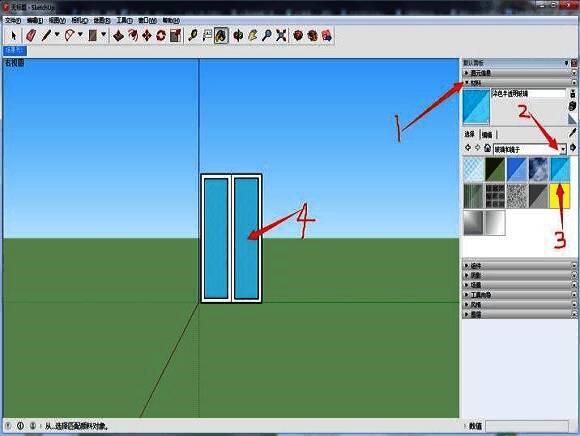
点击右侧材质面板,打开下拉菜单,选择“玻璃和镜子”类别,从中挑选一种半透明玻璃材质。将该材质应用到两个内推形成的窗面上,此时模型已初步呈现出通透的玻璃效果,光影反射也将随之更加逼真。
第六步:添加木质边框完成整体风格
为了丰富窗户的外观表现,可在材质菜单中切换至“木质纹”类别,挑选一款符合设计风格的木纹材质(如橡木或胡桃木),并将其应用到窗框外沿部分。这样一来,整个窗户不仅结构完整,还具备了真实的材质质感,整体建模效果更加专业。