软件功能简介与使用场景
Nero Express作为一款经典且功能强大的光盘刻录工具,广泛应用于数据备份、视频光盘制作及文件长期存储等场景。它不仅支持多种光盘格式的刻录,还具备简易的视频编辑与光盘管理功能,让用户在处理光盘内容时更加灵活高效。无论是刻录普通数据CD还是高容量DVD,操作流程都保持高度一致,适合新手快速上手。
启动软件并选择刻录类型
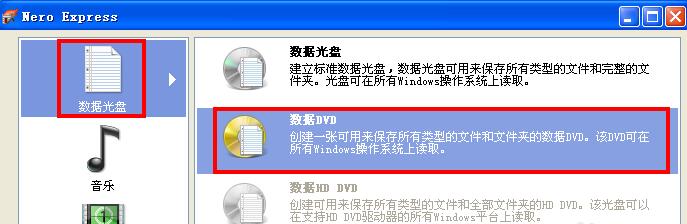
打开Nero Express后,界面会提供多种刻录模式供选择。针对数据存储需求,点击“数据光盘”分类下的“数据DVD”选项(若使用CD则选择对应项),系统将自动进入数据刻录向导页面,为后续文件添加做好准备。
添加需要刻录的文件
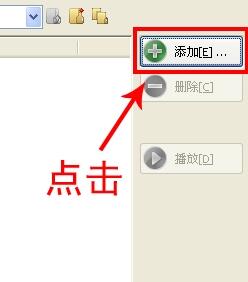
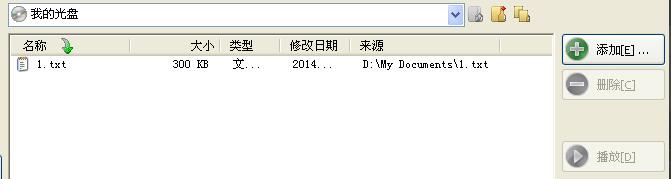
在刻录准备界面,点击右侧的“添加”按钮,弹出文件浏览器窗口。此时可选择单个或多个文件、文件夹进行导入,支持拖拽操作提升效率。添加完成后,文件将显示在刻录列表中,方便预览和管理。
进入刻录设置并开始刻录
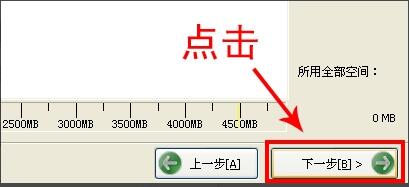
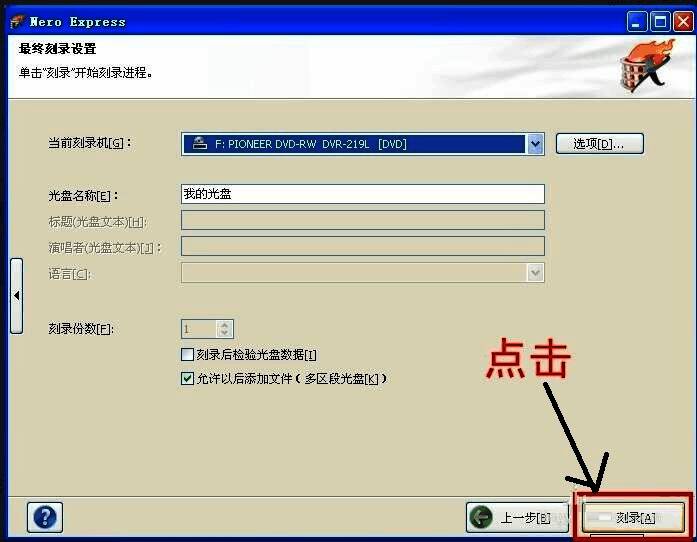
确认文件无误后,点击右下角的“下一步”按钮,进入刻录参数设置页面。软件会自动检测可用的刻录设备,通常保持默认刻录机选项即可。可根据需要调整刻录速度——建议首次刻录或使用空白盘时选择较低速度以确保稳定性。设置完成后,点击“刻录”按钮,程序将开始写入数据至光盘。
完成刻录后的操作建议
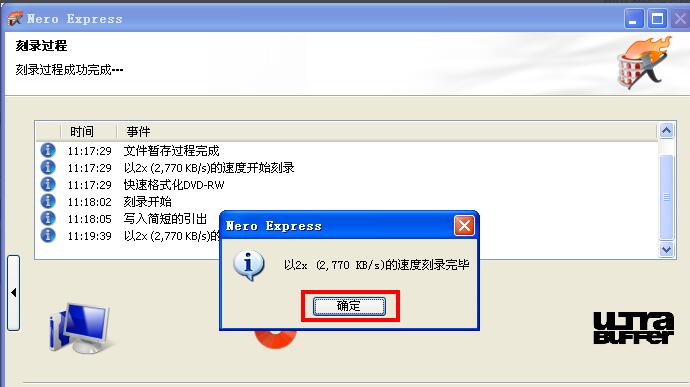
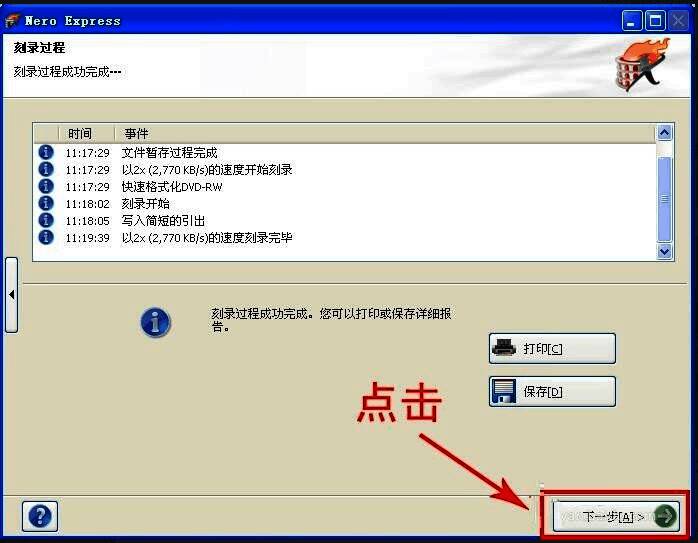
当刻录进度完成并提示“刻录成功”后,点击“确定”,随后进入结束向导页面。此时可选择“新建项目”以开始下一次刻录任务,或直接关闭软件。建议在退出前检查光盘是否可正常读取,确保数据完整性和可用性。
后续项目管理与软件关闭
如果不再进行其他刻录操作,可以直接点击窗口右上角的关闭按钮退出Nero Express。对于频繁使用者,建议定期清理刻录缓存并校验输出光盘,避免因介质问题导致数据丢失。