游戏更新内容
在热门模拟驾驶游戏

第一步:准备车辆并重置车身颜色
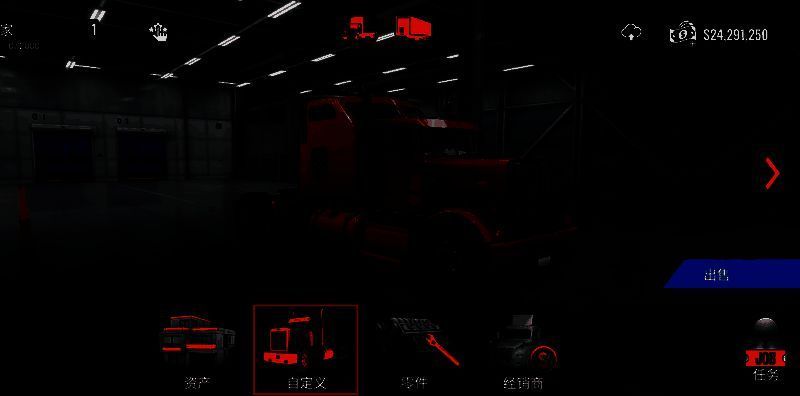
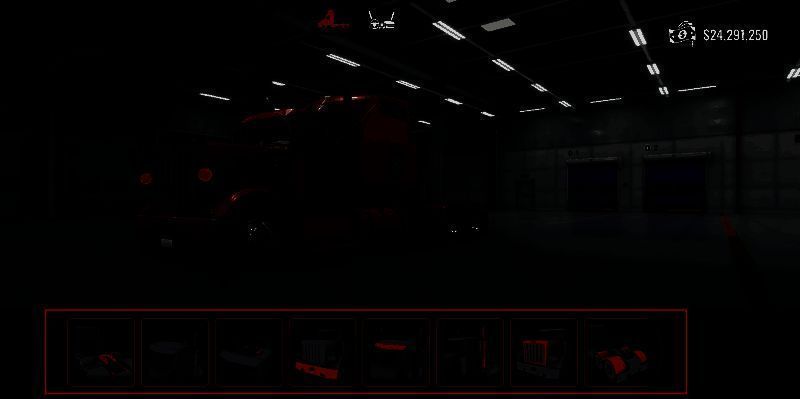
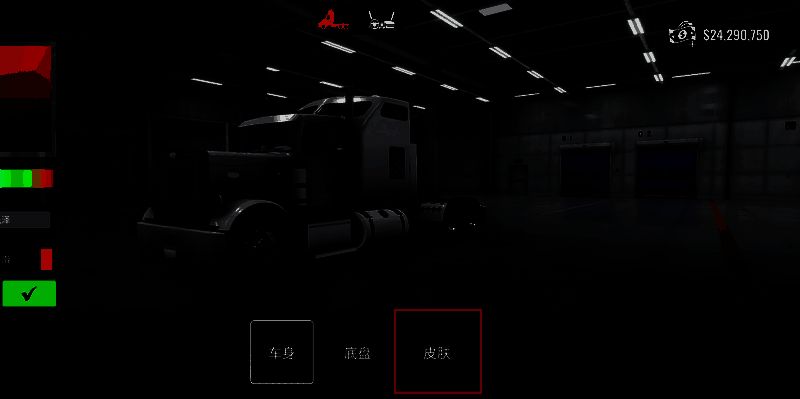
进入游戏后,首先购买你想要进行皮肤改装的对应车型。随后点击“自定义”选项,在车身设置界面中,务必将所有可更换部件(包括车身、车头、轮毂等)统一调整为纯白色。这一步至关重要,能有效避免原厂涂装与新导入皮肤产生颜色叠加或视觉冲突,确保模组贴图完美呈现。
第二步:进入车身编辑并导入皮肤文件
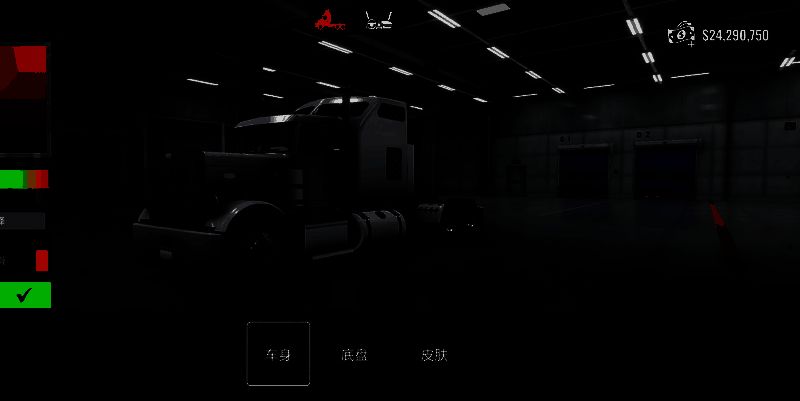
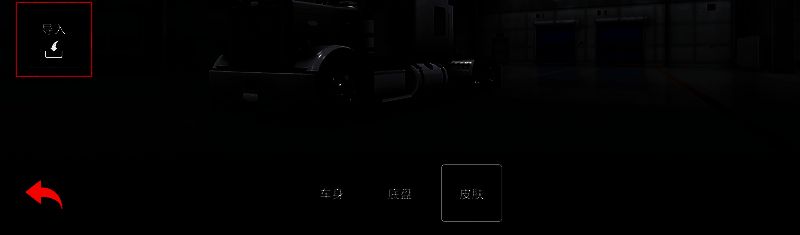
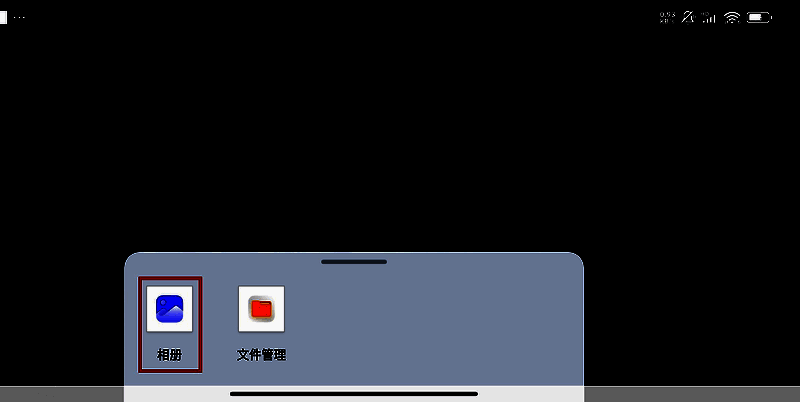
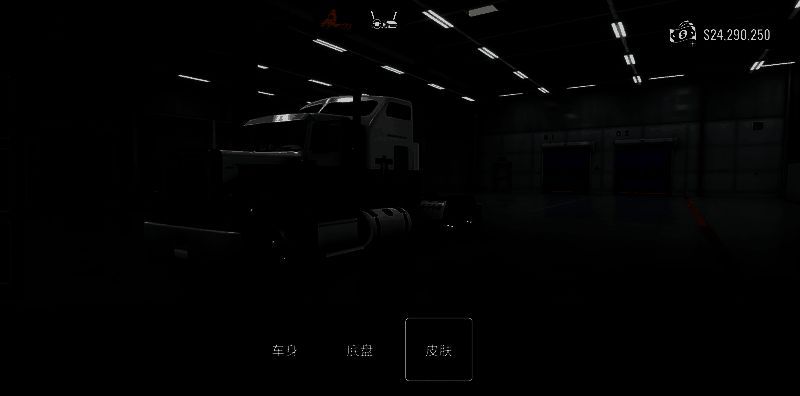
完成颜色重置后,返回自定义主界面,选择第一个“车身编辑”选项,接着点击“皮肤”功能模块。此时会弹出导入选项,选择“导入”后系统将自动跳转至手机相册或文件管理器。建议提前将下载好的皮肤图片保存在相册根目录,以避免部分安卓机型因权限限制无法访问深层文件夹路径。
第三步:选择并应用专属皮肤
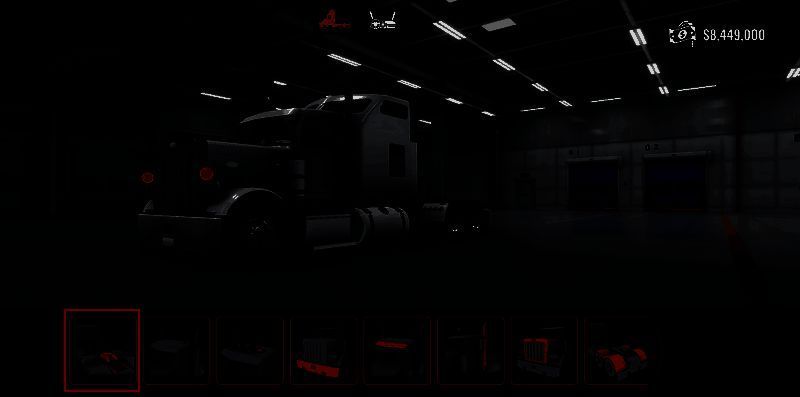
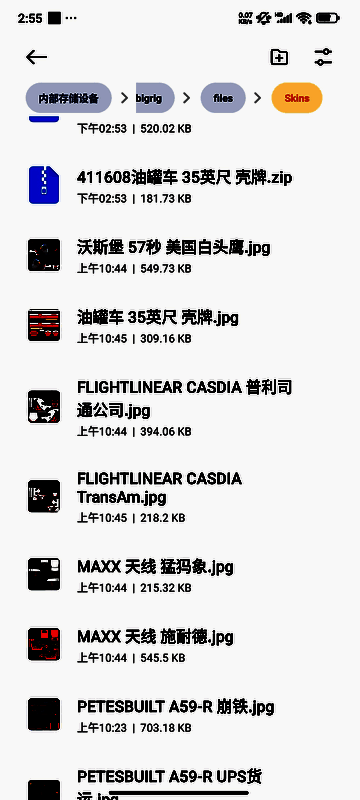
从相册中找到你预先下载的巨擎皮肤图片,点击确认后,游戏会自动将其绑定至当前车辆。一旦导入成功,炫酷的定制化涂装将立即展现在你的卡车上,无论是火焰拉花、军事迷彩还是品牌联名设计,都能瞬间提升整车气质。请注意:每款皮肤均对应特定车型标签,务必确保所用皮肤与车辆型号匹配,否则可能导致贴图错位或游戏崩溃。
关键提醒:皮肤使用注意事项
使用巨擎皮肤模组时需特别注意:不同车型之间的皮肤不可混用。例如,为牵引车设计的皮肤若强行用于自卸车,会导致UV映射错乱,甚至引发游戏闪退。此外,建议使用PNG格式高清图片,并控制文件大小在10MB以内,以保障加载流畅性与贴图清晰度。

